
Dieses Tutorial beschreibt ein Skript, das die Conversion-Zielaktivität aller Konten Ihres Kundencenters prüft. Die Ergebnisse werden in ein Google-Tabellenblatt geschrieben, der Status jedes Ziels wird markiert, der Status farblich gekennzeichnet und nur bei Problemen eine Zusammenfassung per E-Mail gesendet.
Es gibt keine unnötigen Tools oder Dashboards von Drittanbietern, sondern nur reine Kontrolle und vollständige Transparenz.
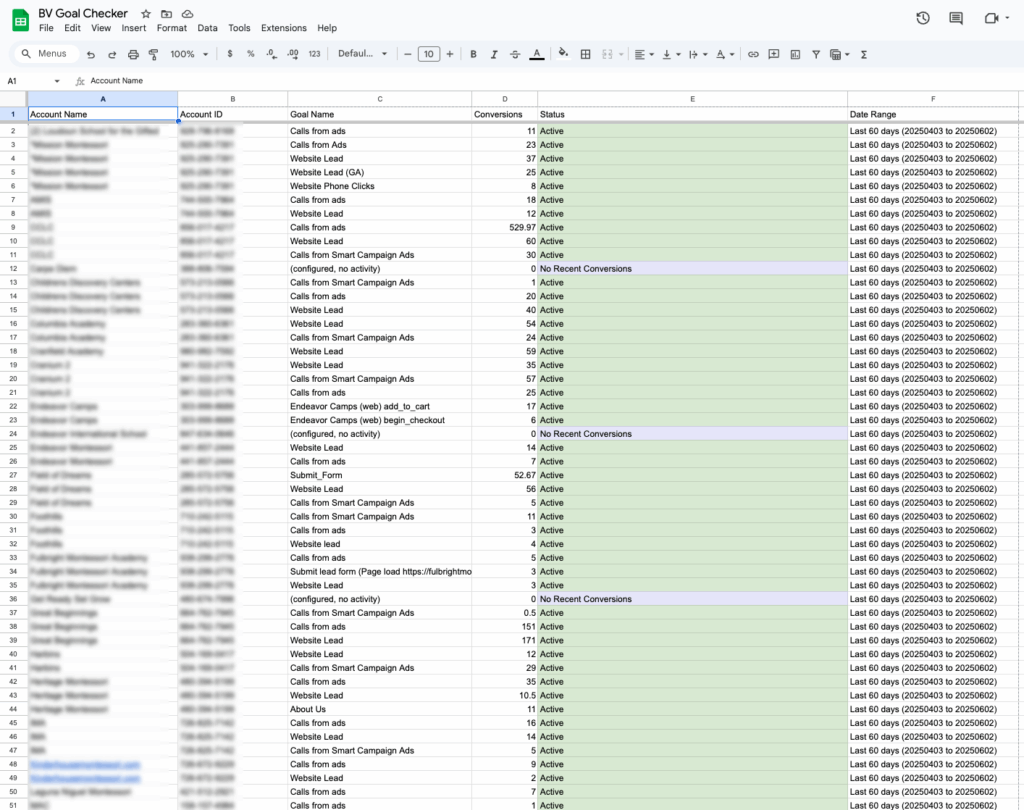
Dieses Skript prüft jedes Google Ads-Konto in Ihrem Kundencenter und bewertet den Status jedes Conversion-Ziels über einen definierten Zeitraum. Anstatt zu raten, welche Ziele aktiv oder nicht aktiv sind, liefert Ihnen dieses System eine Echtzeit-Übersicht in einem Google Sheet und benachrichtigt Sie nur, wenn etwas Ihre Aufmerksamkeit erfordert.
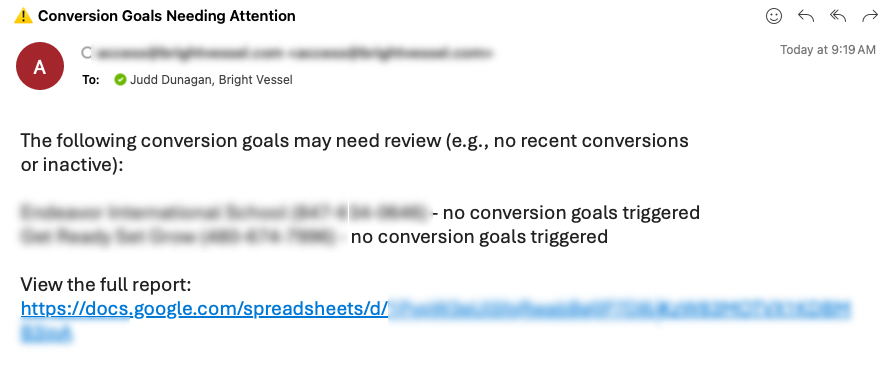
Es gibt zwei E-Mail-Benachrichtigungen: eine für Konten, die Aufmerksamkeit erfordern, und die andere für alle guten Konten.
Beispiel:
Nachrichten:
Verstanden, Ihr Skript benötigt zwei unterschiedliche E-Mail-Ausgaben :
✅ „Alles gut“-E-Mail (Wenn keine Probleme gefunden werden)
⚠️ E-Mail „Benötigt Aufmerksamkeit“ (Wenn beliebig Ziele sind inaktiv, fehlen oder erzielen keine gute Leistung)
So sollten beide Versionen unter Verwendung Ihrer Beispieldaten und der aktuellen Logik genau aussehen:
Nachricht Nr. 1
Alle überwachten Conversion-Ziele melden Aktivitäten der letzten 60 Tage.
In keinem Konto wurden Probleme gefunden.
Den vollständigen Bericht ansehen:
https://docs.google.com/spreadsheets/d/yoursheetid
Nachricht Nr. 2
Die folgenden Conversion-Ziele müssen möglicherweise überprüft werden (z. B. keine aktuellen Conversions oder inaktiv):
Bright Widgets Inc (123-456-789) – Übermittlung des Kontaktformulars (erfordert Aufmerksamkeit)
Acme Corp (987-654-321) – Anruf planen (inaktiv)
Acme Corp (987-654-321) – Kostenlose Testanmeldung (erfordert Aufmerksamkeit)
Rocket Leads (456-789-123) – (konfiguriert, keine Aktivität) (Keine aktuellen Konvertierungen)
Beta-Testgruppe (321-654-987) – (nicht festgelegt) (Inaktiv)
Zebra Analytics (999-111-222) – Whitepaper-Download (erfordert Aufmerksamkeit)
Den vollständigen Bericht ansehen:
https://docs.google.com/spreadsheets/d/yoursheetid
Stellen Sie vor der Bereitstellung des Skripts sicher, dass Ihre Umgebung richtig konfiguriert ist. Dieses Skript ist für die Ausführung im Google Ads-Kundencenter-Kontext konzipiert, um Daten zu schreiben und Benachrichtigungen zu senden.
Dies ist das Skript in seiner vollständigen, unbearbeiteten Form. Alle Kommentare, Formatierungen und die Logik entsprechen dem Original. Nehmen Sie keine Änderungen vor, wenn Sie die Aufschlüsselung später in diesem Tutorial durchführen möchten.
// ========== CONFIGURATION ==========

const SHEET_ID = '1PvpW3eUl5fqRwabBg0P7D8LKzW83MOTVX1KDBMB3ipA';

const LOOKBACK_DAYS = 60;

const EXCLUDED_ACCOUNT_IDS = [

'000-000-000', '000-000-000', '000-000-000'

];

const RECIPIENT_EMAILS = '[email protected]';

// ===================================

function main() {

const sheet = SpreadsheetApp.openById(SHEET_ID).getSheets()[0];

sheet.clear();

sheet.appendRow(['Account Name', 'Account ID', 'Goal Name', 'Conversions', 'Status', 'Date Range']);

const startDate = getDateXDaysAgo(LOOKBACK_DAYS);

const endDate = getTodayDate();

const dateRangeLabel = `Last ${LOOKBACK_DAYS} days (${startDate} to ${endDate})`;

const accounts = MccApp.accounts().get();

const flagged = [];

let rowIndex = 2;

while (accounts.hasNext()) {

const account = accounts.next();

const accountId = account.getCustomerId();

const accountName = account.getName();

Logger.log(`⏳ Checking account: ${accountName} (${accountId})`);

if (EXCLUDED_ACCOUNT_IDS.includes(accountId)) {

Logger.log(`🚫 Skipping excluded account: ${accountName} (${accountId})`);

continue;

}

try {

MccApp.select(account);

const query = `

SELECT ConversionTypeName, Conversions

FROM CAMPAIGN_PERFORMANCE_REPORT

DURING ${startDate},${endDate}

`;

const report = AdsApp.report(query);

const rows = report.rows();

const goalMap = {};

while (rows.hasNext()) {

const row = rows.next();

const goalName = row['ConversionTypeName'] || '(not set)';

const conversions = parseFloat(row['Conversions']) || 0;

if (!goalMap[goalName]) {

goalMap[goalName] = 0;

}

goalMap[goalName] += conversions;

}

if (Object.keys(goalMap).length === 0) {

Logger.log(`⚠️ No conversion data returned for account: ${accountName} (${accountId})`);

const status = 'No Recent Conversions';

sheet.appendRow([

accountName,

accountId,

'(configured, no activity)',

0,

status,

dateRangeLabel

]);

setStatusColumnColor(sheet, rowIndex, status);

flagged.push(`${accountName} (${accountId}) - no conversion goals triggered`);

rowIndex++;

continue;

}

for (const [goalName, totalConversions] of Object.entries(goalMap)) {

let status;

if (totalConversions > 0) {

status = 'Active';

} else if (goalName.toLowerCase().includes('test') || goalName === '(not set)') {

status = 'Inactive';

} else {

status = 'Needs Attention';

}

sheet.appendRow([

accountName,

accountId,

goalName,

totalConversions,

status,

dateRangeLabel

]);

setStatusColumnColor(sheet, rowIndex, status);

if (status !== 'Active') {

flagged.push(`${accountName} (${accountId}) - ${goalName} (${status})`);

}

rowIndex++;

}

} catch (e) {

Logger.log(`❌ Error processing account: ${accountName} (${accountId}) - ${e.message}`);

}

}

if (flagged.length > 0) {

const subject = '⚠️ Conversion Goals Needing Attention';

const body = `The following conversion goals may need review (e.g., no recent conversions or inactive):\n\n`

+ flagged.join('\n')

+ `\n\nView the full report:\nhttps://docs.google.com/spreadsheets/d/${SHEET_ID}`;

MailApp.sendEmail(RECIPIENT_EMAILS, subject, body);

} else {

Logger.log('✅ All goals are reporting conversions.');

}

}

// 🎨 Apply color to only the "Status" column (Column E)

function setStatusColumnColor(sheet, row, status) {

const range = sheet.getRange(row, 5); // Column E

switch (status) {

case 'Active':

range.setBackground('#d9ead3'); // Light green

break;

case 'Inactive':

range.setBackground('#f4cccc'); // Light red

break;

case 'Needs Attention':

range.setBackground('#fff2cc'); // Light yellow

break;

case 'No Recent Conversions':

range.setBackground('#e6e6fa'); // Light purple

break;

default:

range.setBackground(null);

}

}

// 🕒 Helpers

function getTodayDate() {

const date = new Date();

return Utilities.formatDate(date, AdsApp.currentAccount().getTimeZone(), 'yyyyMMdd');

}

function getDateXDaysAgo(days) {

const date = new Date();

date.setDate(date.getDate() - days);

return Utilities.formatDate(date, AdsApp.currentAccount().getTimeZone(), 'yyyyMMdd');

}
In dieser Schritt-für-Schritt-Anleitung erfahren Sie, wie Sie den Conversion-Ziel-Integritätscheck für Ihr Google Ads-Kundencenter-Konto einrichten. Führen Sie die einzelnen Schritte aus, um das System zum Laufen zu bringen, in Google Tabellen zu schreiben und Benachrichtigungen zu senden, wenn etwas nicht funktioniert.
Beginnen Sie mit der Einrichtung des Ausgabeziels.
Sie werden dieses Skript in Ihrem MCC-Konto bereitstellen.
Wenn Sie das Skript zum ersten Mal verwenden, müssen Sie es autorisieren.
Sie müssen diesen Schritt abschließen, sonst kann das Skript nicht ausgeführt werden.
Überprüfen und ändern Sie im Skript Folgendes:
Den Rest des Skripts können Sie genau so belassen, wie er ist.
Führen Sie es einmal manuell aus, um sicherzustellen, dass alles funktioniert.
Um dies zu automatisieren, legen Sie fest, dass es nach einem wiederkehrenden Zeitplan ausgeführt wird.
Das Skript wird automatisch ausgeführt und benachrichtigt Sie nur, wenn etwas nicht stimmt.
Wenn das Skript ausgeführt wird, überprüft es alle Conversion-Ziele. Wenn eines inaktiv ist oder nicht ausgelöst wird, erhalten Sie eine E-Mail.
Dieses Skript ist nicht nur ein Datendump. Es überwacht jedes Conversion-Ziel in Ihrem gesamten Google Ads-Kundencenter. Sie werden benachrichtigt, wenn etwas nicht funktioniert, ins Stocken gerät oder das Tracking stillsteht. Wenn alles in Ordnung ist, herrscht Stille.
Es überprüft alle von Ihnen verwalteten Konten, markiert inaktive oder unterdurchschnittliche Ziele und liefert einen gefilterten, übersichtlichen Bericht direkt in Ihren Posteingang. Das Google Sheet bietet Ihnen eine Live-Ansicht des Zielstatus nach Konto, Zielname und Conversion-Volumen mit integrierten visuellen Hinweisen.
Sie müssen sich nicht durch Benutzeroberflächen wühlen. Sie warten nicht bis zum Monatsende, um zu erkennen, dass Sie blind waren. Sie haben die Kontrolle, bevor es zu einem Problem wird.
Schauen Sie sich ähnliche Beiträge an:
Schauen Sie sich ähnliche Beiträge an:
Wenn Sie verwalten mehrere Konten, verpassen Sie nicht unseren Leitfaden auf Verfolgung von GA4-Problemen von zahlreichen Eigenschaften oder Exportieren die leistungsstärksten tatsächlichen Suchbegriffe mit einem leichten Skript um Ihre Zielgruppenausrichtung zu verfeinern.
Sie haben es satt, zu raten, ob Ihr Tracking funktioniert? Sie möchten ein Team, das Systeme erstellt, anstatt nur Berichte zu erstellen?
Bright Vessel verwaltet nicht nur Google Ads, sondern sorgt auch für skalierbare Performance-Transparenz. Ob Sie Hilfe bei der Bereitstellung dieses Skripts, der Integration in einen größeren Automatisierungs-Stack oder dem Aufbau einer benutzerdefinierten Analyseebene benötigen, wir sind bereit.
Sprechen Sie mit dem Team, das das baut, was andere Agenturen vortäuschen.

"*" kennzeichnet Pflichtfelder
"*" kennzeichnet Pflichtfelder
"*" kennzeichnet Pflichtfelder


