Una de las mejores ventajas de tener un sitio web en WordPress es la flexibilidad que ofrece. Independientemente del tipo de negocio que tengas, siempre habrá una solución que te ayude a impulsar tu negocio y, en última instancia, a mejorar tus resultados.
Una forma de hacerlo es crear un formulario de pedido en línea en WordPress. Esto no se recomienda para tiendas de comercio electrónico completas, que deberían tener una tienda en línea completa.
Sin embargo, si tu negocio requiere algo sencillo, un formulario de pedidos en línea puede ser útil. Por ejemplo, si tienes un restaurante y quieres una forma de que tus clientes pidan comida, o si tienes una tienda física.
En esta página, veremos todo lo que necesita saber sobre la creación de un formulario de pedido en línea para su sitio web de WordPress.
Mucha gente piensa que tener un formulario de pedido en el sitio de su negocio es una forma más complicada de hacer las cosas, pero ese no es realmente el caso.
Para algunos negocios, es la opción más inteligente y menos estresante. Esto se debe a que este tipo de formulario te da más control: puedes decidir si el cliente paga por adelantado, al recoger el producto o al entregarlo.
También puede ahorrar tiempo. Si bien una tienda online completa es muy útil, si no requieres ese nivel de estructura, el tiempo que inviertas en ella no valdrá la pena. Un formulario de pedido online será una forma más sencilla y directa de hacerlo.
Bien, ya hemos repasado algunas de las ventajas de tener un formulario de pedido en línea en tu sitio web; veamos cómo puedes hacerlo. Aunque varios plugins incorporan un formulario de pedido en tu sitio web, uno de los mejores es Formularios WP .
¿Qué lo hace el mejor? Bueno, para empezar, su número de usuarios: se usa en más de 3 millones de sitios web. Parte del éxito también se debe a su facilidad de uso, ya que no requiere conocimientos de programación.
Una vez instalado el plugin, aparecerá en tu panel de WordPress. Ya puedes empezar a crear tu formulario haciendo clic en "Añadir nuevo".
Verás que hay muchos tipos de plantillas disponibles. Quizás descubras que muchas son relevantes para tu negocio. Por ejemplo, a la mayoría de las empresas les gusta tener un formulario de contacto en su sitio web. Pero para esta página, nos centraremos en el tema que nos ocupa: haz clic en "Formulario de facturación/pedido".
Al hacer clic, se creará el formulario. Accederás a la página del editor, donde podrás modificarlo. El formulario incluye varios campos (los campos creados para información como "nombre", "correo electrónico", etc.). El plugin te permite añadir, eliminar o editar campos según tus necesidades.
En general, no necesitará realizar muchos cambios en la información ya existente. Viene precargada con la información que la mayoría de las empresas necesitan (como la dirección, etc.).
La sección más importante para tu sitio web es la sección "Artículos disponibles". Aquí añadirás los productos que ofreces para pedidos en línea. Es muy sencillo: introduce el nombre de los productos disponibles y su precio.
Puedes incluir todos los artículos que quieras, pero el cliente solo seleccionará uno a menos que realices cambios. Si quieres que tenga la opción de seleccionar más, tendrás que marcar el botón "Elementos de la casilla de verificación". Esto le permitirá seleccionar varios artículos de la lista en lugar de conformarse con uno solo.
También tendrás la opción de añadir una imagen del artículo. Debajo de cada casilla donde hayas introducido los productos, verás un botón que dice "Subir imagen". Haz clic en él y selecciona una de tu biblioteca. Asegúrate de que tengan el tamaño correcto al subirlas, ya que WPForms no las modificará. Todas deben tener el mismo tamaño para una apariencia limpia y ser inferiores a 250 x 250 píxeles.
Una vez hecho esto, considere agregar un cuadro de "Comentario o Mensaje". La mayoría de los usuarios no tendrán nada que agregar al realizar su pedido, pero siempre es útil darles la opción. A menos que... necesidad Para que sus clientes incluyan un mensaje al realizar su pedido, desmarque la casilla "Obligatorio". El formulario no se enviará si no desmarca esa casilla y no aparece ningún mensaje.
Con esto, el formulario estará listo. Después, solo queda añadir una notificación en pantalla para que los clientes la vean una vez completado.
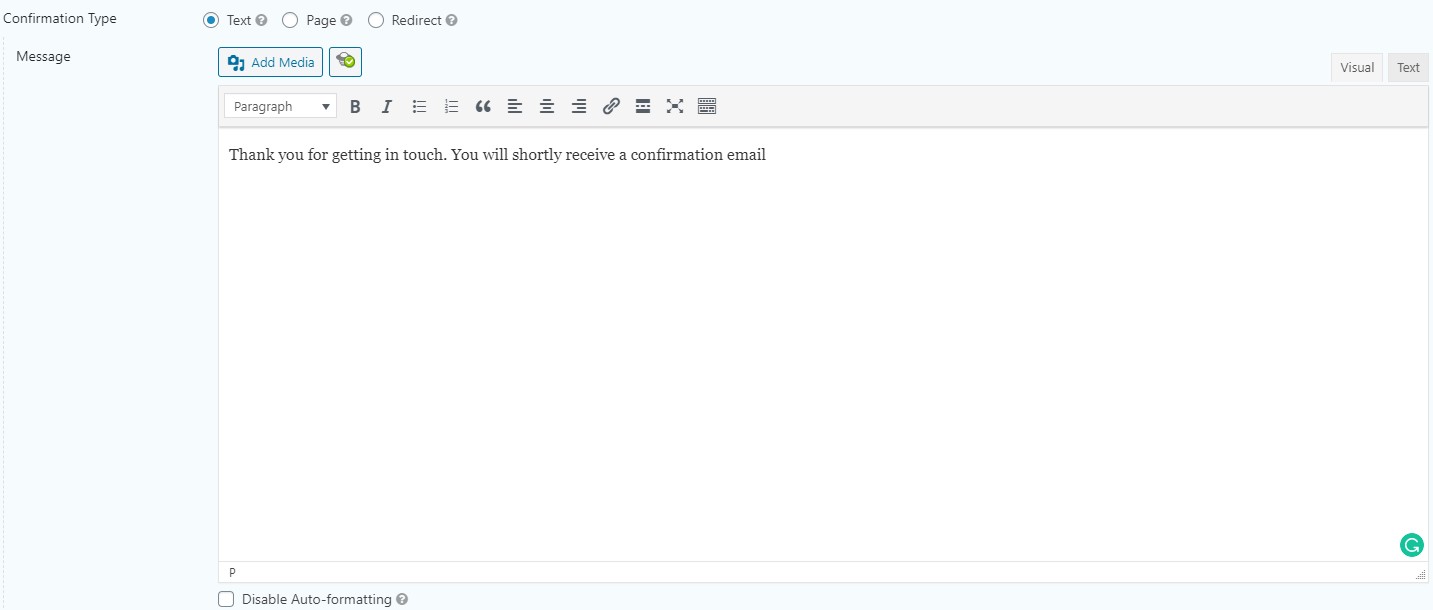
Es importante incluir un mensaje para tus clientes para informarles que hemos recibido su mensaje. Puedes rellenarlo con un cuadro de texto para escribir lo que quieras. Un ejemplo sería algo como "Gracias por contactarnos. En breve recibirás un correo electrónico de confirmación".
Tú no tener Integrar el pago con tu formulario en línea puede ser beneficioso. Si lo deseas, deberás buscar un procesador de pagos. Si bien existen varios, dos de los mejores (los que funcionan con mayor fluidez) son PayPal y Stripe. Esto permitirá a tus clientes pagar fácilmente a través de su cuenta de PayPal o con tarjeta de crédito.
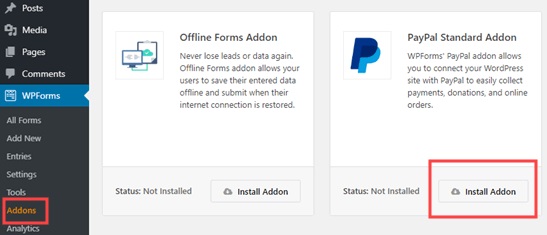
Añadir ambos a tu sitio web es bastante sencillo. Para empezar, ve a WPForms y selecciona "Todos los formularios". Verás las pestañas de PayPal y Stripe. Solo tienes que hacer clic, añadir los datos de tu cuenta y las preferencias del cliente, y luego hacer clic en el botón Guardar. Ahora los clientes podrán pagar a través de tu sitio web.
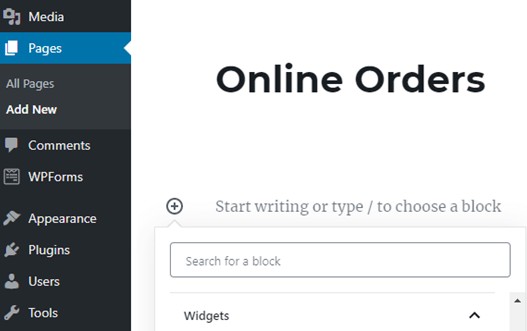
Ahora que has creado un formulario hermético, tendrás que añadirlo a tu sitio web. Es un proceso sencillo que no te llevará mucho tiempo. Ve a tu panel de WordPress, ve a "Páginas" y luego a "Añadir nuevo".
Haz clic en el botón "+" en la parte superior de la página y verás el widget WPForms. Al hacer clic, verás un menú desplegable "Seleccionar un formulario", donde puedes ver todos los formularios que has creado. Simplemente selecciona el que quieras añadir y listo.
Dado que esta es una función crucial de su sitio web, de la que sus clientes dependerán, es importante comprobar su correcto funcionamiento. Para ello, considere rellenar el formulario (o pedirle a un amigo que lo haga desde otra computadora).
El proceso debería ser fluido y deberías recibir un correo electrónico informándote del formulario completado. Si todo va bien, ¡es probable que el formulario en línea esté completamente funcional!
Recuerda que si eliminas el correo electrónico que recibes, el formulario también aparecerá en tu página de WPForm, en la sección "Entradas". Allí encontrarás todas las entradas anteriores; solo tienes que hacer doble clic para ver todos los detalles.
Por último, recuerda que tu formulario de pedido en línea no debe estar solo en tu sitio web. Es importante gestionarlo activamente para garantizar que siga funcionando correctamente para tu negocio.
Una forma de hacerlo es usar un servicio que proporcione información. Esto le permitirá ver el número de visitantes que ven y envían el formulario.
Si tu tasa de conversión es alta, no habrá problemas. Si es menor de lo esperado (o de lo deseado), quizás quieras modificar un poco el formulario. Un formulario de pedido sencillo debería ser... simple Pero es fácil complicar demasiado las cosas. Quizás descubras que, con algunos ajustes, puedes impulsar la tasa de conversión en la dirección correcta.
Conclusión
Una vez que tenga un formulario de pedido en línea para su negocio, querrá trabajar para atraer a la mayor cantidad de personas posible a su sitio web. Aquí es donde Bright Vessel puede ser de gran ayuda. Somos expertos en todo lo relacionado con WordPress, incluyendo diseño, gestión y promoción de sitios web. Si está listo para impulsar su sitio de WordPress en la dirección correcta y, en última instancia, impulsar el éxito de su sitio web, entonces... Contáctanos hoy Trabajaremos contigo para crear un plan que te ayudará a potenciar tu sitio.

"*" indica campos obligatorios
"*" indica campos obligatorios
"*" indica campos obligatorios


Deja una respuesta
Debes ser conectado para publicar un comentario.