L’une des meilleures choses à propos d’avoir un site WordPress est la flexibilité qu’il peut offrir. Quel que soit le type d’entreprise que vous dirigez, il y aura une solution ou une autre qui peut vous aider à générer plus d’affaires et, en fin de compte, à augmenter vos bénéfices.
L’une de ces façons de le faire est de créer un formulaire de commande en ligne WordPress. Ce n’est pas recommandé pour les magasins de commerce électronique complets, qui devraient plutôt avoir une boutique en ligne complète.
Cependant, si vous êtes une entreprise qui a besoin de quelque chose de simple, un formulaire de commande en ligne peut être utile. Par exemple, cela pourrait être le cas si vous avez un restaurant et que vous souhaitez que vos clients puissent commander de la nourriture ou si vous avez un magasin « réel ».
Sur cette page, nous allons jeter un coup d’œil à tout ce que vous devez savoir sur la création d’un formulaire de commande en ligne pour votre site Web WordPress.
Beaucoup de gens pensent qu’avoir un bon de commande sur leur site d’entreprise est une façon plus compliquée de faire les choses, mais ce n’est pas vraiment le cas.
Pour certaines entreprises, c’est l’option la plus intelligente et la moins stressante à prendre. C’est parce qu’avoir ce type de forme met plus de pouvoir entre vos mains ; Vous pouvez décider si un client paie à l’avance, au moment où il vient chercher le produit ou au moment où vous le livrez.
Cela peut également entraîner un gain de temps. Bien qu’une boutique en ligne à part entière soit très bien, si vous n’avez pas besoin de ce niveau de structure, le temps que vous devez consacrer à votre boutique en ligne n’en vaudra pas la peine. Un formulaire de commande en ligne sera une façon plus simple et plus directe de faire les choses.
OK, nous avons maintenant passé en revue certains des avantages d’avoir un formulaire de commande en ligne sur votre site Web ; Voyons comment vous pouvez le faire. Bien que divers plugins intègrent un formulaire de commande à votre site, l’un des meilleurs est WPForms .
Qu’est-ce qui en fait le meilleur ? Eh bien, le nombre d’utilisateurs, pour commencer - il est utilisé dans plus de 3 millions de sites Web. Une partie du succès est également due à la facilité d’utilisation, car aucune compétence en codage n’est nécessaire.
Une fois que vous avez installé le plugin, vous constaterez qu’il apparaît sur votre tableau de bord WordPress. Vous êtes maintenant prêt à commencer à créer votre formulaire, ce que vous pouvez faire en cliquant sur « Ajouter un nouveau ».
Vous verrez qu’il existe de nombreux types de modèles différents. Vous constaterez peut-être que beaucoup d’entre eux sont pertinents pour votre entreprise. Par exemple, la plupart des entreprises aiment avoir un formulaire de contact sur leur site web. Mais pour le bien de cette page, nous allons nous concentrer sur le sujet à l’étude - vous voudrez cliquer sur le « Formulaire de facturation/commande ».
Une fois que vous avez cliqué dessus, le formulaire sera créé. Vous serez redirigé vers la page de l’éditeur, où vous pourrez apporter des modifications au formulaire. Il y aura plusieurs « champs » différents dans le formulaire (il s’agit des cases créées pour différentes informations, telles que « nom », « e-mail », etc.). Le plugin vous permet d’ajouter, de supprimer ou de modifier des champs en fonction de vos besoins.
En général, vous constaterez que vous n’aurez pas besoin d’apporter trop de modifications aux informations qui s’y trouvent déjà. Il est préchargé avec les informations dont la plupart des entreprises auraient besoin (telles que l’adresse, etc.).
La partie sur laquelle vous devrez vous concentrer, qui est la plus pertinente pour votre site Web, est la section « articles disponibles ». C’est ici que vous ajouterez les produits que vous mettez à disposition pour être commandés en ligne. Il s’agit du processus simple qui consiste à taper le nom des produits dont vous disposez et le coût.
Vous pouvez mettre en vente autant d’articles que vous le souhaitez, mais le client n’en sélectionnera qu’un seul, à moins que vous n’y apportiez des modifications. Si vous souhaitez qu’ils aient la possibilité d’en sélectionner d’autres, vous devrez cocher le bouton « Cases à cocher ». Cela leur permettra de sélectionner plusieurs éléments dans la liste plutôt que de se contenter d’un seul élément.
Vous aurez également la possibilité d’ajouter une image de l’élément. Sous chaque case où vous avez saisi les produits, vous verrez un bouton indiquant « Télécharger l’image ». Cliquez dessus et sélectionnez-le dans votre bibliothèque. Vous devrez vous assurer qu’ils sont de la bonne taille lorsqu’ils sont téléchargés, car WPForms ne les changera pas. Ils doivent tous être de la même taille pour un look épuré et inférieurs à 250 x 250 pixels.
Une fois que tout cela est fait, envisagez d’ajouter une case « Commentaire ou Message ». La plupart des utilisateurs n’auront rien à ajouter lorsqu’ils passeront leur commande, mais il est toujours pratique de leur donner la possibilité. À moins que vous ne besoin vos clients pour inclure un message lors de leur commande, assurez-vous de décocher la case 'Obligatoire'. Le formulaire ne sera pas envoyé si vous ne décochez pas cette case et qu’il n’y a pas de message dans la boîte.
Et sur ce, le formulaire sera terminé. Après cela, il s’agit d’ajouter un écran pour que les clients puissent le voir une fois qu’ils ont rempli le formulaire.
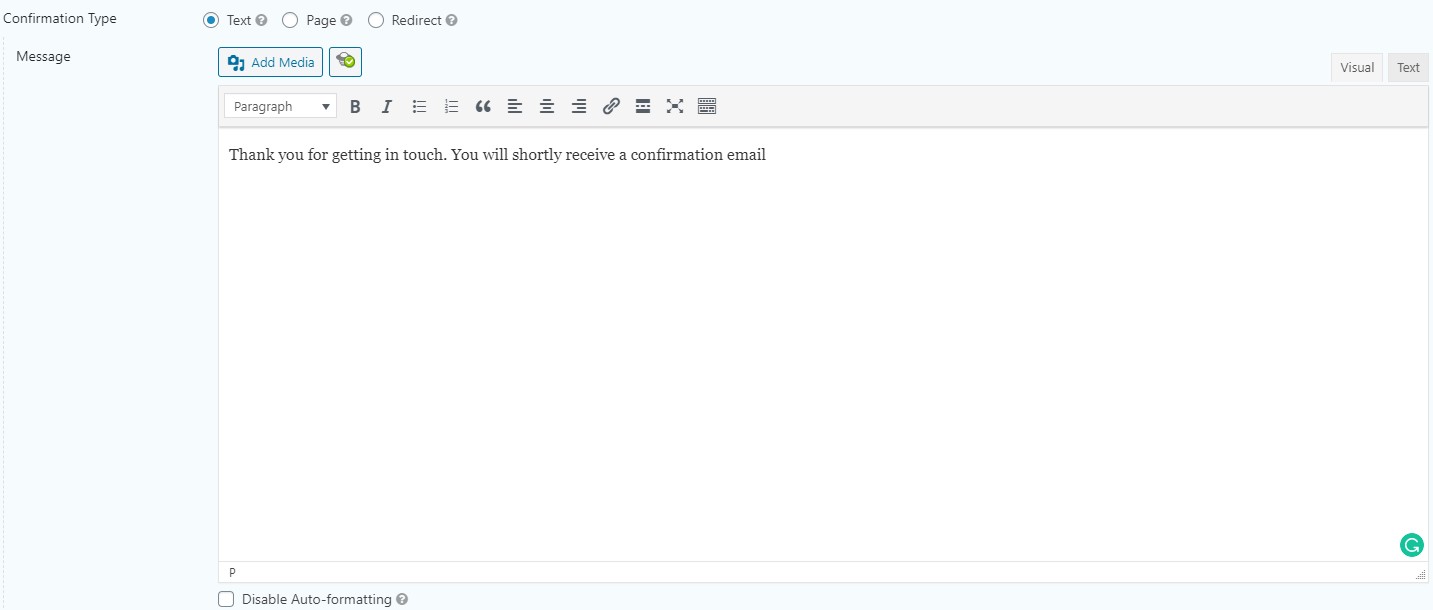
Il est important d’inclure un message pour vos clients, afin de leur faire savoir que leur message a été reçu. Vous pouvez le remplir avec une case de type, afin que vous puissiez écrire ce que vous voulez. Par exemple, quelque chose comme "Merci de nous avoir contactés. Vous recevrez sous peu un e-mail de confirmation.
Vous ne le faites pas avoir d’intégrer le paiement à votre formulaire en ligne, mais cela peut être bénéfique. Si vous le souhaitez, vous devrez chercher à trouver un processeur de paiement à inclure. Bien qu’il y en ait plusieurs disponibles, vous constaterez que deux des meilleurs - c’est-à-dire les deux qui fonctionnent le mieux - sont PayPal et Stripe. Cela permettra à vos clients de payer facilement via leur compte PayPal ou en utilisant leur carte de crédit.
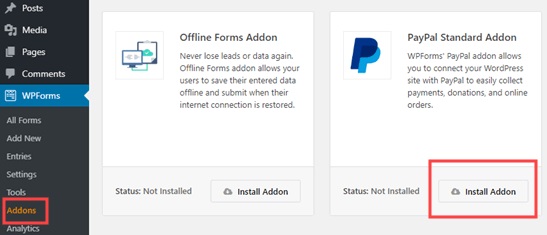
Le processus d’ajout des deux à votre site est assez simple. Pour commencer, allez dans WPForms, puis dans « Tous les formulaires ». Vous y verrez des onglets pour PayPal et Stripe. Tout ce que vous avez à faire est de cliquer, d’ajouter les détails de votre compte et les préférences du client, puis de cliquer sur le bouton d’enregistrement. Il sera désormais possible pour les clients de payer via votre site Web.
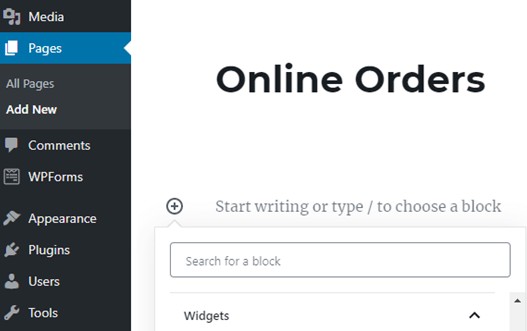
Maintenant que vous avez créé un formulaire étanche, vous devez l’ajouter à votre site Web. Il s’agit d’un processus simple qui ne prendra pas longtemps. Allez sur votre tableau de bord WordPress et allez dans « pages », puis « ajouter de nouveaux ».
Cliquez sur le bouton « + » en haut de la page, et vous verrez le widget WPForms. Une fois que vous avez cliqué dessus, vous verrez qu’il y a un menu déroulant « Sélectionner un formulaire », où vous pouvez voir tous les formulaires que vous avez créés. Il suffit de sélectionner celui que vous souhaitez ajouter, et ce sera tout.
Parce qu’il s’agit d’une fonctionnalité cruciale de votre site sur laquelle vos clients vont compter, il est important de vérifier qu’elle fonctionne correctement. Pour ce faire, essayez de remplir le formulaire (ou de demander à un ami de le faire à partir d’un autre ordinateur).
Ils doivent avoir un processus fluide et vous devriez recevoir un e-mail vous informant du formulaire rempli. Si tout se passe bien, il est probable qu’il s’agisse d’un formulaire en ligne entièrement fonctionnel !
N’oubliez pas que si vous supprimez l’e-mail qui arrive, le formulaire se trouvera également sur votre page WPForm sous « entrées ». Vous y trouverez toutes les entrées précédentes, et tout ce que vous aurez à faire est de double-cliquer pour voir tous les détails.
Enfin, n’oubliez pas que votre formulaire de commande en ligne ne doit pas être laissé sur votre site web pour faire son travail. Vous voudrez gérer activement le formulaire, pour vous assurer qu’il continue de bien fonctionner pour votre entreprise.
L’une des façons d’y parvenir est d’utiliser un service qui fournit des informations. Cela vous permettra de voir le nombre de visiteurs qui consultent le formulaire et le soumettent.
Si votre taux de conversion est élevé, il n’y aura aucun problème. S’il est inférieur à ce que vous aviez prévu (ou inférieur à ce que vous souhaitez), vous voudrez peut-être modifier quelque peu le formulaire. Un simple bon de commande devrait être, eh bien, simple , mais il est facile de trop compliquer ces choses. Vous constaterez peut-être qu’en faisant quelques ajustements, vous êtes en mesure d’augmenter le taux de conversion dans la bonne direction.
Conclusion
Une fois que vous avez un formulaire de commande en ligne pour votre entreprise, vous voudrez vous efforcer d’attirer autant de personnes que possible sur votre site. C’est là que Bright Vessel peut intervenir. Nous sommes des experts en matière de WordPress, y compris la conception, la gestion et la promotion de sites Web. Si vous êtes prêt à pousser votre site WordPress dans la bonne direction et, en fin de compte, à stimuler le succès de votre site Web, alors Contactez-nous dès aujourd’hui . Nous travaillerons avec vous pour créer un plan qui vous aidera à dynamiser votre site.

"*" indique les champs obligatoires
"*" indique les champs obligatoires
"*" indique les champs obligatoires


Laisser un commentaire
Tu dois être connecté pour poster un commentaire.