Uno dei vantaggi di avere un sito WordPress è la flessibilità che offre. Qualunque sia il tipo di attività che gestisci, troverai una soluzione o l'altra che ti aiuterà a incrementare il tuo business e, in definitiva, a incrementare i tuoi profitti.
Un modo per farlo è creare un modulo d'ordine online su WordPress. Questa soluzione non è consigliata per i negozi di e-commerce completi, che dovrebbero invece avere un negozio online completo.
Tuttavia, se la tua attività richiede qualcosa di semplice, un modulo d'ordine online può essere utile. Ad esempio, questo potrebbe essere il caso se hai un ristorante e desideri un modo per consentire ai tuoi clienti di ordinare cibo, oppure se hai un negozio "fisico".
In questa pagina daremo un'occhiata a tutto ciò che devi sapere sulla creazione di un modulo d'ordine online per il tuo sito web WordPress.
Molte persone pensano che avere un modulo d'ordine sul proprio sito aziendale sia un modo più complicato di fare le cose, ma non è proprio così.
Per alcune aziende, è l'opzione più intelligente e meno stressante. Questo perché avere questo tipo di modulo ti dà più potere: puoi decidere se il cliente paga in anticipo, al momento del ritiro o quando consegnare il prodotto.
Può anche portare a un risparmio di tempo. Sebbene un negozio online completo sia sicuramente una buona idea, se non hai bisogno di quel livello di struttura, il tempo che devi dedicare al tuo negozio online non ne varrà la pena. Un modulo d'ordine online sarà un modo più semplice e diretto per fare le cose.
Bene, ora abbiamo esaminato alcuni dei vantaggi di avere un modulo d'ordine online sul tuo sito web; vediamo come puoi farlo. Sebbene diversi plugin integrino un modulo d'ordine nel tuo sito, uno dei migliori è WPForms .
Cosa lo rende il migliore? Beh, il numero di utenti, per cominciare: è utilizzato in oltre 3 milioni di siti web. Parte del successo è dovuto anche alla facilità d'uso, poiché non richiede competenze di programmazione.
Una volta installato il plugin, lo troverai nella dashboard di WordPress. Ora sei pronto per iniziare a creare il tuo modulo, cliccando su "Aggiungi nuovo".
Vedrai che sono disponibili molti tipi diversi di modelli. Potresti scoprire che molti di essi sono pertinenti alla tua attività. Ad esempio, la maggior parte delle aziende preferisce avere un modulo di contatto sul proprio sito web. Ma per il bene di questa pagina, ci concentreremo sull'argomento in questione: clicca su "Modulo di fatturazione/ordine".
Una volta cliccato, il modulo verrà creato. Verrai indirizzato alla pagina dell'editor, dove potrai apportare modifiche al modulo. Il modulo conterrà diversi "campi" (ovvero le caselle create per informazioni diverse, come "nome", "email" e così via). Il plugin ti consente di aggiungere, rimuovere o modificare i campi in base alle tue esigenze.
In generale, scoprirai che non dovrai apportare troppe modifiche alle informazioni già presenti. Il software è precaricato con le informazioni di cui la maggior parte delle aziende avrebbe bisogno (come l'indirizzo e così via).
La parte su cui dovrai concentrarti, e che è più rilevante per il tuo sito web, è la sezione "Articoli disponibili". Qui potrai aggiungere i prodotti che rendi disponibili per l'ordine online. Si tratta di una semplice procedura che consiste nel digitare il nome dei prodotti disponibili e il relativo costo.
Puoi elencare tutti gli articoli che desideri, ma il cliente ne selezionerà solo uno, a meno che tu non apporti modifiche. Se desideri che abbia la possibilità di selezionarne altri, dovrai selezionare il pulsante "Elementi con casella di controllo". Questo gli permetterà di selezionare più articoli dall'elenco anziché accontentarsi di uno solo.
Avrai anche la possibilità di aggiungere un'immagine dell'articolo. Sotto ogni casella in cui hai inserito i prodotti, vedrai un pulsante con la scritta "Carica immagine". Cliccaci sopra e seleziona un'immagine dalla tua libreria. Dovrai assicurarti che le dimensioni siano corrette al momento del caricamento, perché WPForms non le modificherà. Dovrebbero essere tutte della stessa dimensione per un aspetto pulito e inferiori a 250 x 250 pixel.
Una volta fatto tutto questo, valuta l'aggiunta di una casella "Commento o Messaggio". La maggior parte degli utenti non avrà nulla da aggiungere quando effettua l'ordine, ma è sempre utile dare loro questa possibilità. A meno che tu non Bisogno Per consentire ai tuoi clienti di includere un messaggio al momento dell'ordine, assicurati di deselezionare la casella "Obbligatorio". Il modulo non verrà inviato se non deselezioni quella casella e non c'è alcun messaggio nella casella.
E con questo, il modulo sarà completato. Dopodiché, si tratta di aggiungere una schermata che i clienti potranno visualizzare una volta compilato il modulo.
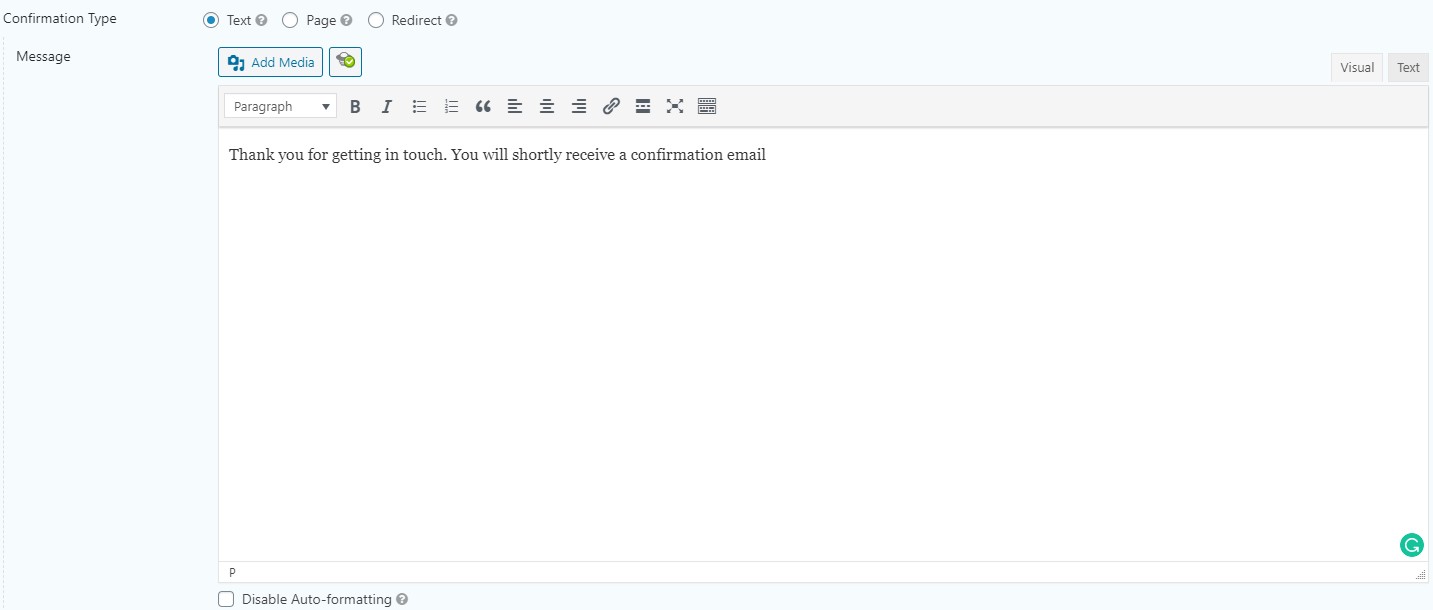
È importante includere un messaggio per i tuoi clienti, per far loro sapere che il loro messaggio è stato ricevuto. Puoi compilarlo con un campo di testo, in modo da poter scrivere ciò che preferisci. Un esempio potrebbe essere "Grazie per averci contattato. Riceverai a breve un'email di conferma".
Tu non Avere per integrare il pagamento con il tuo modulo online, ma può essere utile. Se lo desideri, dovrai cercare un processore di pagamento da includere. Sebbene ce ne siano diversi disponibili, scoprirai che due dei migliori, ovvero quelli che funzionano in modo più fluido, sono PayPal e Stripe. Questo permetterà ai tuoi clienti di pagare facilmente tramite il loro conto PayPal o utilizzando la loro carta di credito.
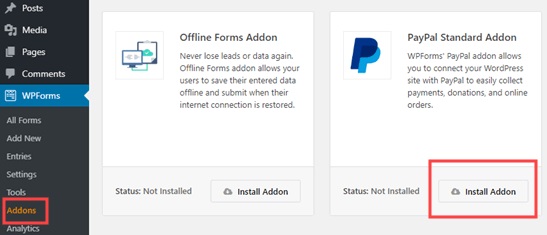
Aggiungere entrambi i metodi al tuo sito è piuttosto semplice. Per iniziare, vai su WPForms e poi su "Tutti i moduli". Vedrai le schede sia per PayPal che per Stripe. Tutto quello che devi fare è cliccare, aggiungere i dettagli del tuo account e le preferenze del cliente, quindi cliccare sul pulsante "Salva". Ora i clienti potranno pagare tramite il tuo sito web.
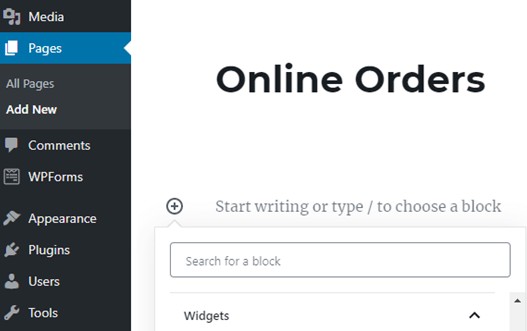
Ora che hai creato un modulo completo, devi aggiungerlo al tuo sito web. È un processo semplice che non richiederà molto tempo. Vai alla dashboard di WordPress, seleziona "Pagine" e poi "Aggiungi nuovo".
Cliccando sul pulsante "+" in cima alla pagina, vedrai il widget WPForms. Una volta cliccato, vedrai un menu a tendina "Seleziona un modulo", dove potrai vedere tutti i moduli che hai creato. Seleziona quello che vuoi aggiungere e il gioco è fatto.
Poiché questa è una funzionalità fondamentale del tuo sito, da cui i tuoi clienti dipenderanno, è importante verificarne il corretto funzionamento. Per farlo, prova a compilare il modulo (o chiedi a un amico di farlo da un altro computer).
Dovrebbe funzionare senza intoppi e dovresti ricevere un'e-mail che ti informa del completamento del modulo. Se tutto va bene, è probabile che il modulo online sia completamente funzionante!
Ricorda che se elimini l'email ricevuta, il modulo sarà disponibile anche nella tua pagina WPForm, sotto la voce "Voci". Lì troverai tutte le voci precedenti e tutto ciò che dovrai fare è fare doppio clic per visualizzare tutti i dettagli.
Infine, ricorda che il tuo modulo d'ordine online non dovrebbe essere lasciato sul tuo sito web senza che nessuno se ne accorga. Dovrai gestirlo attivamente, per garantire che continui a funzionare bene per la tua attività.
Un modo per farlo è utilizzare un servizio che fornisca informazioni dettagliate. Questo ti permetterà di vedere il numero di visitatori che visualizzano il modulo e lo inviano.
Se il tasso di conversione è alto, non ci saranno problemi. Se è inferiore alle tue aspettative (o a quelle che desideri), potresti voler modificare leggermente il modulo. Un semplice modulo d'ordine dovrebbe essere, beh, semplice , ma è facile complicare eccessivamente queste cose. Potresti scoprire che apportando qualche modifica, puoi indirizzare il tasso di conversione nella giusta direzione.
Conclusione
Una volta creato un modulo d'ordine online per la tua attività, vorrai impegnarti per attirare più persone possibile sul tuo sito. È qui che entra in gioco Bright Vessel. Siamo esperti in tutto ciò che riguarda WordPress, inclusi progettazione, gestione e promozione di siti web. Se sei pronto a spingere il tuo sito WordPress nella giusta direzione e, in definitiva, a incrementarne il successo, allora... contattaci oggi Collaboreremo con te per creare un piano che ti aiuterà a dare una spinta al tuo sito.

"*" indica i campi obbligatori
"*" indica i campi obbligatori
"*" indica i campi obbligatori


Lascia una risposta
Devi essere effettuato l'accesso per pubblicare un commento.