

Attività commerciale

PayPal Standard indirizza il cliente dal tuo sito web al sito sicuro di PayPal per completare la procedura di pagamento del prodotto. Questo articolo fornisce linee guida complete, tra cui:
Gli standard PayPal prevedono alcuni requisiti:
Conto PayPal aziendale
Se sei un nuovo utente, devi visitare PayPal.com e registrarti. Se hai già un conto PayPal aziendale, sei a posto. Se hai un conto personale, puoi convertirlo in un conto PayPal aziendale. Questa procedura è gratuita.
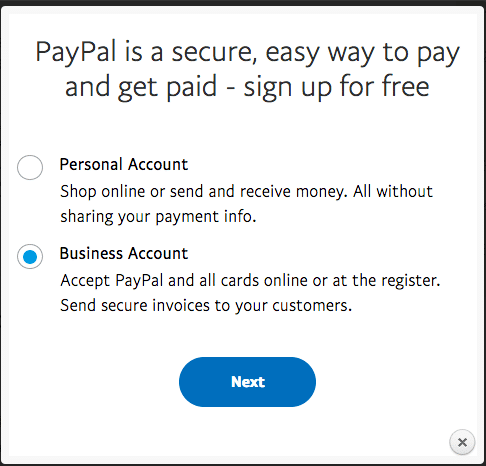
Figura 1 Conti PayPal
Per impostare e configurare PayPal Standard, è necessario seguire i seguenti passaggi:
Fase 1: Aprire WooCommerce Poi clic SU Impostazioni poi selezionare Pagamenti
WooCommerce >Impostazioni à Pagamenti
Nota : In passato, prima di WooCommerce, “ Pagamenti ts” ‘chiamato Guardare.
Fase 2: Per la selezione di PayPal, è necessario passare alla casella di controllo Abilitato/Disabilitato e selezionare la casella Abilita PayPal Standard .
Fase 3: Per procedere ulteriormente, selezionare Impostare , che ti indirizzerà al Impostazioni standard di PayPal .
Fase 4: Successivamente, devi fornire un indirizzo e-mail per il tuo Conto PayPal Inserisci l'indirizzo email nel campo richiesto: questa è la parte essenziale della configurazione prima di effettuare i pagamenti. Il tuo indirizzo email PayPal e quello che ti è stato fornito per il tuo account aziendale devono essere gli stessi.
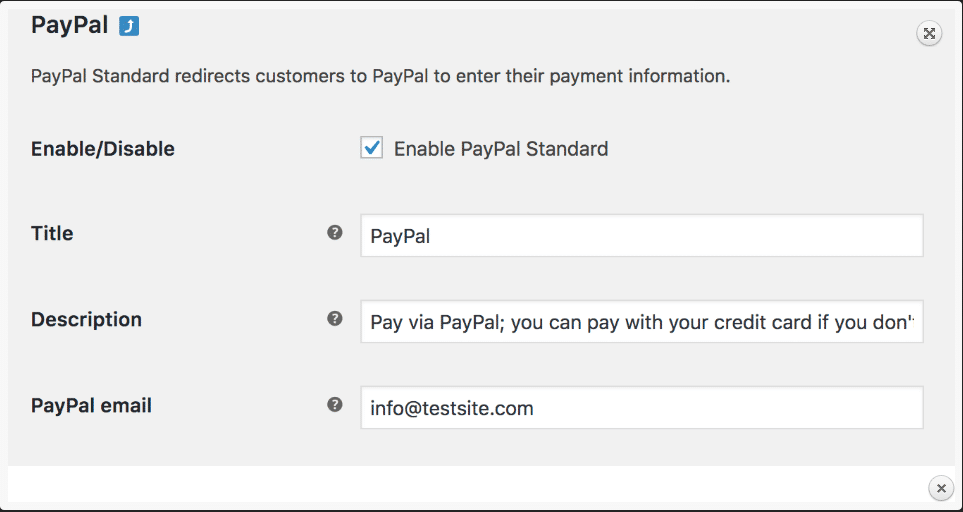
Figura 2 Standard PayPal
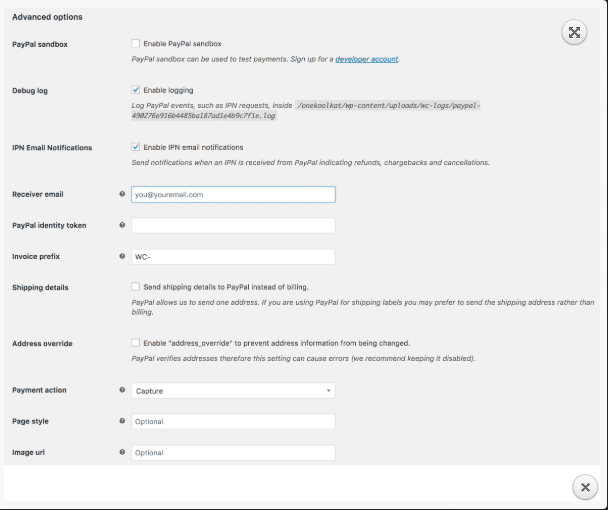
Figura 3 Impostazioni avanzate di PayPal
Ora devi configurare Opzioni avanzate Impostazioni. È necessario fornire le informazioni richieste in un'impostazione avanzata. Di seguito sono riportati i passaggi necessari per Opzione avanzata .
Fase 5: Se vuoi continuare a testare il processo di pagamento durante lo sviluppo del negozio, devi controllare Abilita PayPal Sandbox . Non verrà addebitato alcun costo in quel momento, ma se vuoi esercitarti Modalità sandbox , per questo utilizzo, tramite PayPal Sandbox devi creare diversi Sandbox account.
Fase 6: Se vuoi usare Registro di debug , che può essere utile durante lo sviluppo, potrebbe essere necessario creare un cartella wc-logs e poi devi impostato permessi per renderlo scrivibile. Anche il registro di debug sarebbe attivato e potrebbe essere utile durante lo sviluppo. Questo tipo di wc-logs sono facilmente reperibili nei registri di WooCommerce.
WooCommerce > Stato del sistema >Registri
Fase 7: Ottenere Notifiche e-mail IPN, seleziona la casella corrispondente. È un'impostazione facoltativa, ogni volta che riceverai un pagamento problema o annullare un rimborso, riceverai il Notifiche di pagamento istantanee .
Fase 8: Ora devi fornire un indirizzo email per il destinatario, che dovrebbe essere lo stesso che hai fornito nel tuo account PayPal.
Fase 9: Se ti sei registrato per l'opzione Trasferimento dati puoi ottenere il token di identità PayPal che può verificare i pagamenti in caso di problemi Notifiche PIN istantanee (IPN).
Fase 10: Se hai più negozi, fornisci un Prefisso fattura Il prefisso predefinito per indicare le transazioni WooCommerce è WC.
Fase 11: Esistono due diverse modalità di spedizione, di seguito elencate:
Spedizione in avanti:
Apri WooCommerce e indirizza tutti i dettagli della spedizione a PayPal: invece di generare fatture, creerà delle etichette.
Opzione di sostituzione dell'indirizzo:
Questa impostazione può causare errori durante la verifica degli indirizzi da parte di PayPal, ma in qualche modo può essere utile per correggere le informazioni relative all'indirizzo in possesso.
Fase 12: A Catturare fondi immediatamente o solo * Autorizzare passare all'azione di pagamento.
Nota: tienilo a mente, una volta che procedi autorizzare l'ordine e il suo stato cambiano da "in elaborazione" a "completato", i fondi vengono automaticamente acquisiti finché non utilizzi le tue credenziali PayPal su WooCommerce. Non sarà più un processo manuale.
WooCommerce > Impostazioni > Pagamenti > PayPal.
Fase 13: Puoi personalizzare le pagine del tuo account PayPal utilizzando lo Stile pagina.
Fase 14: Per visualizzare un'immagine di 150x50 nelle pagine di pagamento di PayPal puoi utilizzare URL dell'immagine .
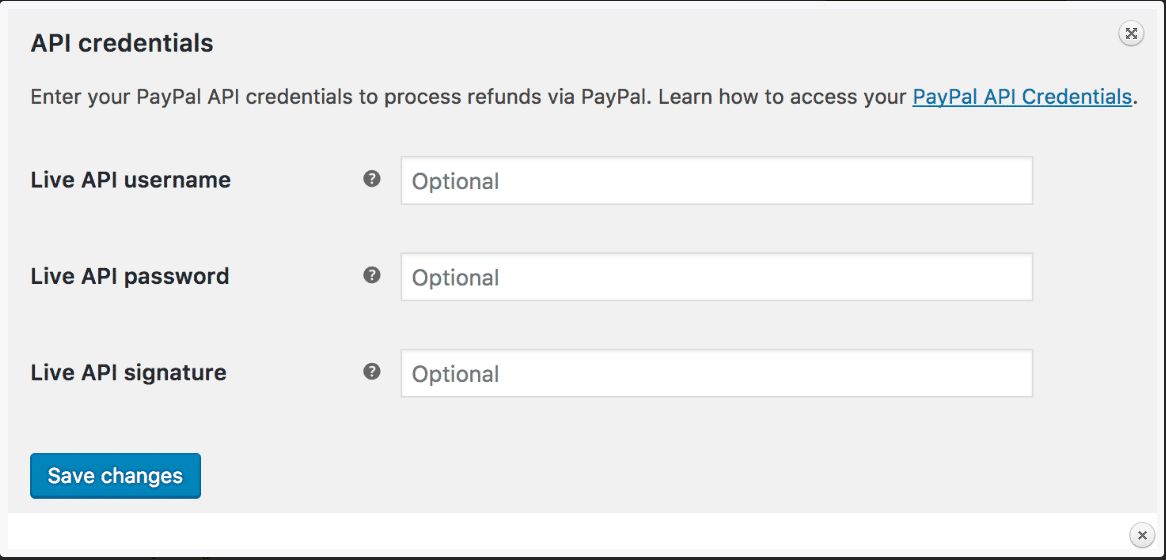
Figura 4 Credenziali API PayPal
Le informazioni API possono essere incollate in tre campi:
Questi campi sono API live (nome utente, password, firma). Sono facoltativi.
Se vuoi ottenere informazioni relative all'API (live), ecco i passaggi da seguire:
Fase 1: Devi visitare PayPal.com e accedere con il tuo account PayPal.
Fase 2: Selezionare I miei strumenti di vendita e poi apri Accesso API.
I miei strumenti di vendita Accesso API
Fase 3: Se vuoi integrare le API classiche, seleziona SOAP/NVP e poi apri il Visualizza la firma API per procedere ulteriormente.
Fase 4: Ora devi visualizzare e poi copiare il file richiesto API (nome utente, password e firma)
Configurazione della Dashboard di PayPal:
Puoi gestire la maggior parte delle configurazioni da WooCommerce, ma a volte per alcune configurazioni devi rivolgerti a PayPal.
Impostazione dell'URL IPN per PayPal:
WooCommerce dovrebbe configurare il tuo IPN su PayPal.
Metodo di pagamento immediato per PayPal (IPN):
Ritorno automatico:
Imposta il reso automatico: il cliente verrà indirizzato alla pagina in cui è stata generata la ricevuta. Ecco un esempio: digita questo URL e poi sostituisci example.com con il tuo URL.

Nota: Per correggere dinamicamente la pagina della ricevuta, viene utilizzata anche questa impostazione di reindirizzamento.
Per garantire che le transazioni vengano accreditate al traffico originale anziché a PayPal, questo tipo di URL viene utilizzato alla fine dell'URL che ti è già stato fornito. Aggiungere? utm _nooverride=
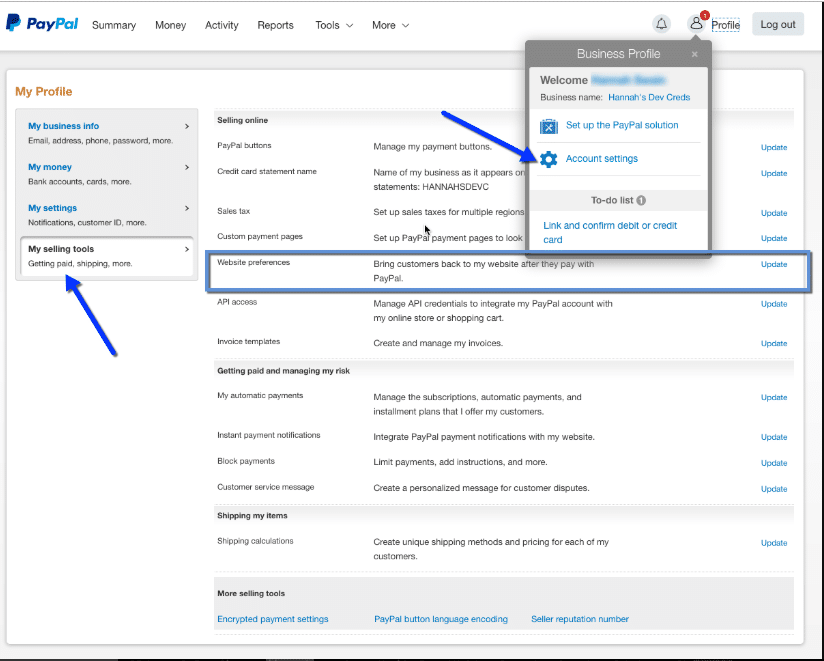
Figura 5 Profilo PayPal
Ho bisogno della certificazione SSL?
La spesa non si conclude al momento del pagamento, ma viene effettuata esternamente sul sito web di PayPal. Si consiglia di aggiungere un certificato SSL, ma non è obbligatorio. Il certificato SSL soddisfa le aspettative dei clienti trasmettendo le loro informazioni da un sito all'altro in modo segreto e mantenendo i loro dati al sicuro. È anche un fattore di ranking nei risultati di ricerca.
Quanto costerebbe utilizzare PayPal con WooCommerce?
Cosa possiamo fare in caso di problemi con i pagamenti, mentre avete ordini in sospeso?
Non verrà intrapresa alcuna azione importante se il tuo cliente lascia un ordine sul conto PayPal anziché depositarlo nel tuo negozio WooCommerce.
Durante la procedura di pagamento, quali tipi di dati vengono inviati a PayPal?
I gateway di PayPal passano le singole voci di riga che includono la quantità del prodotto, il nome del prodotto e il suo prezzo con PayPal, tranne
Il metodo sopra descritto viene utilizzato per garantire la correttezza degli addebiti totali ed evitare errori di arrotondamento. Gli articoli non spediti vengono quindi raggruppati e denominati con un tag Ordine, insieme a numeri come "Ordine n. 1".
Le informazioni relative alle mie spese di spedizione non vengono trasferite a PayPal.
Woo Commerce 2.6+, tramite l'API PayPal, invia il costo di spedizione come costo effettivo della linea di spedizione. Se hai già configurato questa impostazione, il tuo account deve impostarla in base alle regole. Questo rimuoverà le informazioni relative al costo. Se il tuo account PayPal ha delle regole di spedizione impostate al suo interno, queste prenderanno il sopravvento e rimuoveranno il costo inviato da Woo Commerce.
Per risolvere questo problema, devi rimuovere tutte le regole di spedizione impostate sull'account PayPal.
Gli ordini sono ancora in sospeso, ma ricevo il pagamento regolarmente. Perché? *OPPURE* Perché il carrello non cancella i dati dopo aver effettuato il pagamento?
Potrebbe essere dovuto al fallimento della notifica di pagamento immediato. Per risolvere il problema, è necessario controllare il server o verificare nuovamente l'esecuzione del metodo di notifica di pagamento immediato.
Qual è la causa del problema di errore interno del server?
Ciò accade perché hai inserito un indirizzo email errato nelle impostazioni di PayPal.
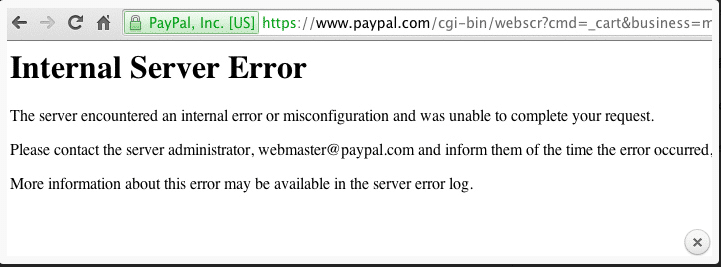
Figura 6 Errore interno del server
Puoi utilizzare lo stesso account PayPal per molti altri siti web
WooCommerce utilizza un metodo di nota di spedizione per rilevare voci duplicate; in tal caso, blocca le fatture identiche. È impossibile rilevare la duplicazione su due siti web. Esiste un altro modo semplice: deselezionando questa opzione dalle impostazioni, non si verificheranno problemi futuri con le fatture. È necessario controllare la prefazione della fattura con il sito WooCommerce, poiché le impostazioni per ogni sito web sono diverse per ogni metodo.
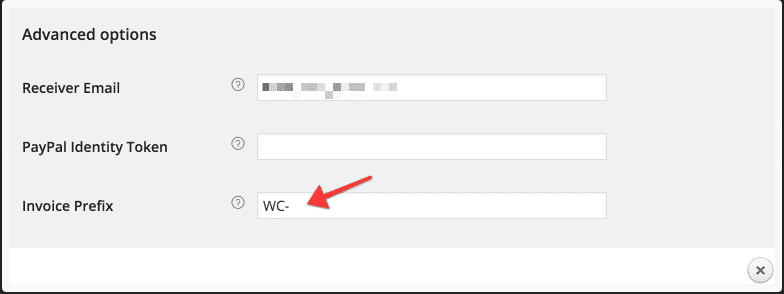
Figura 7 Opzione avanzata per il prefisso della fattura
Nota: Puoi anche disattivare il controllo dei duplicati delle fatture e apportare modifiche dalle impostazioni del profilo. Apri le impostazioni del profilo e poi vai su Impostazioni e poi vai al Le mie preferenze di vendita e poi apri Blocca i pagamenti e impostare Blocca i pagamenti accidentali al n.
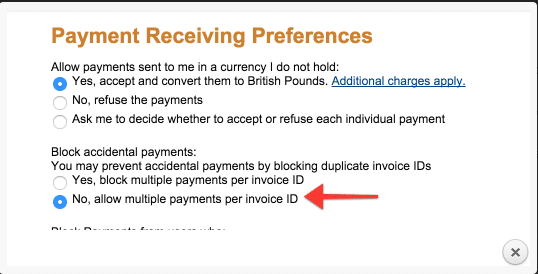
Figura 8 Preferenze di ricezione del pagamento
Il cliente ha bisogno di un account PayPal?
Un cliente può effettuare il pagamento anche senza avere un account PayPal, ma è necessario abilitare un'opzione specifica nell'account PayPal.
Dopo aver effettuato l'accesso, clicca sull'icona in alto a destra per aprire la pagina del tuo profilo. Poi apri la sezione Prodotti e servizi e seleziona la sezione Preferenze. Ora puoi selezionare l'opzione opzionale Account PayPal.
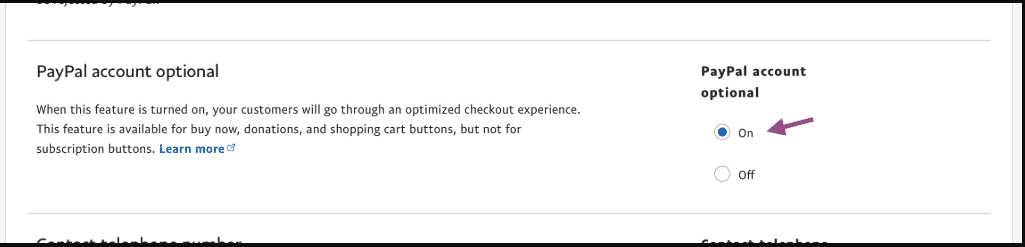
Figura 9 Conto facoltativo PayPal
Esiste la possibilità che la Protezione Venditori PayPal sia attiva?
Se utilizzi l'indirizzo di spedizione, la protezione del venditore PayPal è attiva. Al contrario, se utilizzi l'indirizzo di fatturazione, la protezione del venditore non sarà attiva perché l'API di PayPal non è in grado di identificare più di un indirizzo.
Messaggio di errore: Viene visualizzato un messaggio di errore, ovvero Il venditore può accettare solo pagamenti non crittografati.
Il messaggio sopra menzionato viene visualizzato quando, al momento della creazione di un account, hai impostato il metodo di accettazione del pagamento come "accetta solo pagamenti crittografati", ma non hai impostato l'elemento del pulsante, il che interferisce con l'intero percorso di pagamento.
Passaggi per risolvere questo problema:
Fase 1: Accedi al tuo account PayPal.
Fase 2: Ora devi aprire il tuo profilo .
Fase 3: Adesso devi selezionare Preferenze di pagamento del sito web nella sezione delle impostazioni del profilo.
Fase 4: Ora devi apportare modifiche nel " Pagamenti tramite sito web crittografati” sezione, disattivata questa opzione.
Fase 5: Ora salva modifiche che hai apportato.
Il messaggio visualizzato: Un messaggio viene visualizzato sullo schermo e il messaggio è , questa fattura è già stata pagata.
Se utilizzi più negozi per la spedizione o utilizzi il tuo account con impostazioni diverse, i numeri degli ordini WooCommerce potrebbero non essere univoci.
Puoi aggirare questo problema selezionando un'impostazione WooCommerce, quindi effettua il checkout, quindi apri PayPal e imposta un prefisso univoco per il tuo negozio.
Woo Commerce >Impostazioni >Guardare >PayPal e imposta un "prefisso" univoco per il tuo negozio
Problemi in sospeso relativi alla notifica di pagamento immediato
Nel caso in cui IPN non aggiorni i tuoi ordini, puoi seguire i passaggi indicati. Quando cerchi di risolvere questo tipo di problemi, potresti voler annullare automaticamente gli ordini in sospeso, in modo da poterli confermare manualmente senza questo tipo di notifiche. Per risolvere questo tipo di problema, devi aprire WooCommerce, quindi Impostazioni, andare su Prodotti, aprire Inventario e quindi bloccare le scorte. Questo campo è facoltativo.
Woo Commerce >Impostazioni >Prodotti >Inventario >imposta "Mantieni scorte (minuti)"
Per ottenere maggiori informazioni sulle notifiche di pagamento istantanee, accedi all'account e controlla la pagina della cronologia.
https://www.paypal.com/us/cgi-bin/webscr?cmd=_display-ipns-history
Effettuerete test a livello locale?
Nei test locali, PayPal non è in grado di comunicare con il tuo negozio; normalmente funzionerà ogni volta che lo ospiti sul web.
Il tuo server supporta fsockopen?
Per verificare la validità delle notifiche, il gateway deve essere in grado di comunicare con PayPal e, per questo tipo di funzionalità, i gateway necessitano del supporto di fsockopen. La funzione utilizzata a questo scopo è riportata di seguito.
http://codex.wordpress.org/Function_API/wp_remote_post
Per verificare il supporto dei server, devi aprire WooCommerce e andare allo stato del sistema, quindi vedere i risultati, se è supportato o meno.
Woo Commerce >Stato del sistema > Risultati
Controlla se il tuo server ha un firewall abilitato o meno.
Se si dispone di un firewall, è necessario che la porta in uscita 443 sia aperta affinché il gateway possa comunicare con PayPal tramite un URL https.
Abilita la registrazione
Abilita la registrazione tramite le impostazioni, verificando se le risposte sono state ricevute o meno. Se non hai ricevuto alcun messaggio di risposta, potrebbe trattarsi di un problema dovuto all'installazione di WordPress o a un conflitto di plugin. Per risolvere tali problemi, devi disattivare tutti gli altri plugin.
L'indirizzo email è selezionato
Devi controllare l'indirizzo email del gateway per verificare se viene restituito tramite IPN o meno. Devono corrispondere. In caso contrario, verrà generato un problema che rifiuterà la risposta IPN.
I conflitti dovrebbero essere controllati
Se il tuo ordine è completo e lo stato dell'ordine è rimasto lo stesso e non è cambiato con la situazione, allora devi controllare i conflitti, se ce ne sono conflitto con W3 Total Cache .
Utilizzo della valuta in modalità Sandbox.
Se utilizzi valute diverse da Sandbox, il pagamento verrà automaticamente impostato nella sezione "In sospeso". Assicurati che le valute siano le stesse impostate in Sandbox e nel tuo negozio WooCommerce. .
Perché i clienti, quando vengono reindirizzati al mio sito web, non vedono il link fornito per scaricare il prodotto dopo aver pagato e ricevuto i prodotti?
Indica che la notifica di pagamento immediato non funziona correttamente sul tuo sito web. Per risolvere il problema, devi abilitare il trasferimento dei dati di pagamento. Per abilitarlo, sono disponibili le seguenti impostazioni:
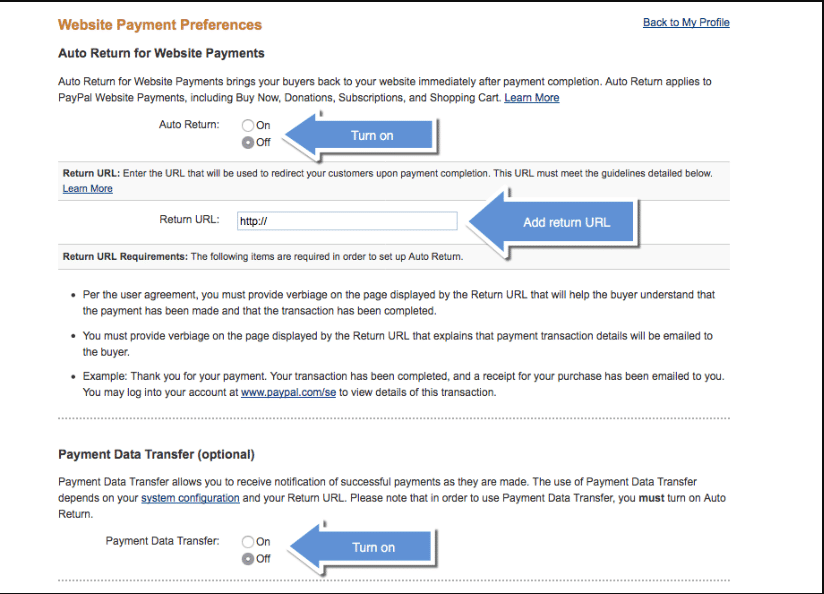
Figura 10 Preferenze di pagamento del sito web
Dopo aver salvato le impostazioni, è necessario tornare alle impostazioni del sito Web e attivare o disattivare il metodo di trasferimento dei dati di pagamento.
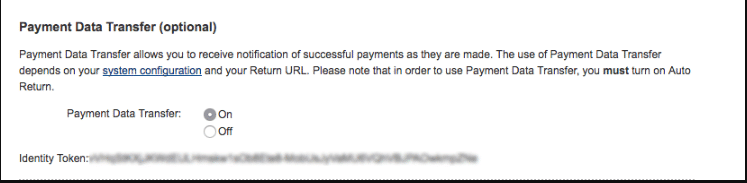
Figura 11 Trasferimento dati (facoltativo)
Se ancora non funziona, contatta il tuo host. Devi assicurarti che Notifica di pagamento immediata Non dovrebbe essere bloccato da cache, firewall o altre impostazioni del server. Esistono alcuni host, come GoDaddy, che possono gestire questo tipo di problemi IPN, perché a quel punto sono fuori dal nostro controllo.

"*" indica i campi obbligatori
"*" indica i campi obbligatori
"*" indica i campi obbligatori


Lascia una risposta
Devi essere effettuato l'accesso per pubblicare un commento.