WordPressサイトを持つことの最大の利点の一つは、その柔軟性です。どんな種類のビジネスを運営していても、ビジネスを拡大し、最終的には収益を向上させるのに役立つソリューションが必ず見つかります。
一つの方法としては、WordPressでオンライン注文フォームを作成することが挙げられます。ただし、これは完全なeコマースストアには推奨されません。eコマースストアの場合は、完全なオンラインストアを構築する必要があります。
しかし、シンプルな機能が必要なビジネスであれば、オンライン注文フォームが便利です。例えば、レストランを経営していて、顧客に料理を注文してもらう方法が必要な場合や、「実店舗」を運営している場合などがこれに該当します。
このページでは、WordPress ウェブサイトにオンライン注文フォームを作成するために必要なすべてのことを説明します。
ビジネスサイトに注文フォームを設置するのは複雑な方法だと多くの人は考えていますが、実際にはそうではありません。
一部の企業にとっては、よりスマートでストレスの少ない選択肢です。なぜなら、このタイプのフォームを利用することで、より多くの権限を与えられるからです。顧客が前払いするか、商品受け取り時に支払うか、配達時に支払うかを決めることができます。
時間の節約にもつながります。本格的なオンラインストアは確かに素晴らしいですが、そこまでの構造を必要としないのであれば、オンラインストアに費やす時間は無駄になってしまいます。オンライン注文フォームは、よりシンプルで分かりやすい方法です。
WPForms – WordPress用の簡単なフォームビルダー – お問い合わせフォーム、支払いフォーム、アンケートなど
さて、ウェブサイトにオンライン注文フォームを設置するメリットをいくつか見てきました。次は、その方法を見ていきましょう。サイトに注文フォームを組み込むプラグインは数多くありますが、中でも特におすすめなのが WPフォーム .
これがなぜ最高なのか?まず第一に、ユーザー数です。300万以上のウェブサイトで利用されています。コーディングスキルが不要なため、使いやすさも成功の一因となっています。
プラグインをインストールすると、WordPressダッシュボードに表示されます。「新規追加」をクリックしてフォームの作成を開始できます。
さまざまな種類のテンプレートが用意されていることがわかります。あなたのビジネスにも関連性の高いテンプレートがきっと見つかるでしょう。例えば、多くの企業はウェブサイトにお問い合わせフォームを設置することを好んでいます。しかし、このページでは、このトピックに焦点を当てていきます。「請求書/注文フォーム」をクリックしてください。
クリックするとフォームが作成されます。エディターページに移動し、フォームを編集できます。フォームには複数の「フィールド」(「名前」「メールアドレス」など、さまざまな情報を入力するためのボックス)があります。プラグインを使用すると、必要に応じてフィールドを追加、削除、編集できます。
一般的に、既存の情報にあまり変更を加える必要はありません。ほとんどの企業が必要とする情報(住所など)があらかじめロードされています。
ウェブサイトに最も関連性の高い、特に注目すべき部分は「在庫商品」セクションです。ここに、オンラインで注文可能な商品を追加します。これは、在庫のある商品名と価格を入力するだけの簡単な手順です。
商品はいくつでもリストに追加できますが、変更を加えない限り、顧客はそのうちの1つしか選択できません。複数の商品を選択できるようにするには、「チェックボックス項目」ボタンにチェックを入れてください。これにより、顧客はリストから1つの商品だけでなく、複数の商品を選択できるようになります。
商品画像を追加することもできます。商品を入力した各ボックスの下に、「画像をアップロード」というボタンが表示されます。それをクリックして、ライブラリから画像を選択してください。WPFormsは画像のサイズを変更しないため、アップロード時に適切なサイズであることを確認してください。すっきりとした見た目にするために、画像はすべて同じサイズで、250 x 250ピクセル未満である必要があります。
すべてが完了したら、「コメントまたはメッセージ」ボックスの追加を検討してください。ほとんどのユーザーは注文時に何も追加する必要はありませんが、オプションとして提供しておくと便利です。 必要 お客様に注文時にメッセージを記入していただく場合は、「必須」のチェックボックスを必ずオフにしてください。このチェックボックスをオフにしないと、フォームは送信されません。また、ボックスにメッセージが入力されていない場合も送信されません。
これでフォームは完了です。あとは、フォーム入力完了後に顧客に表示される画面を追加するだけです。
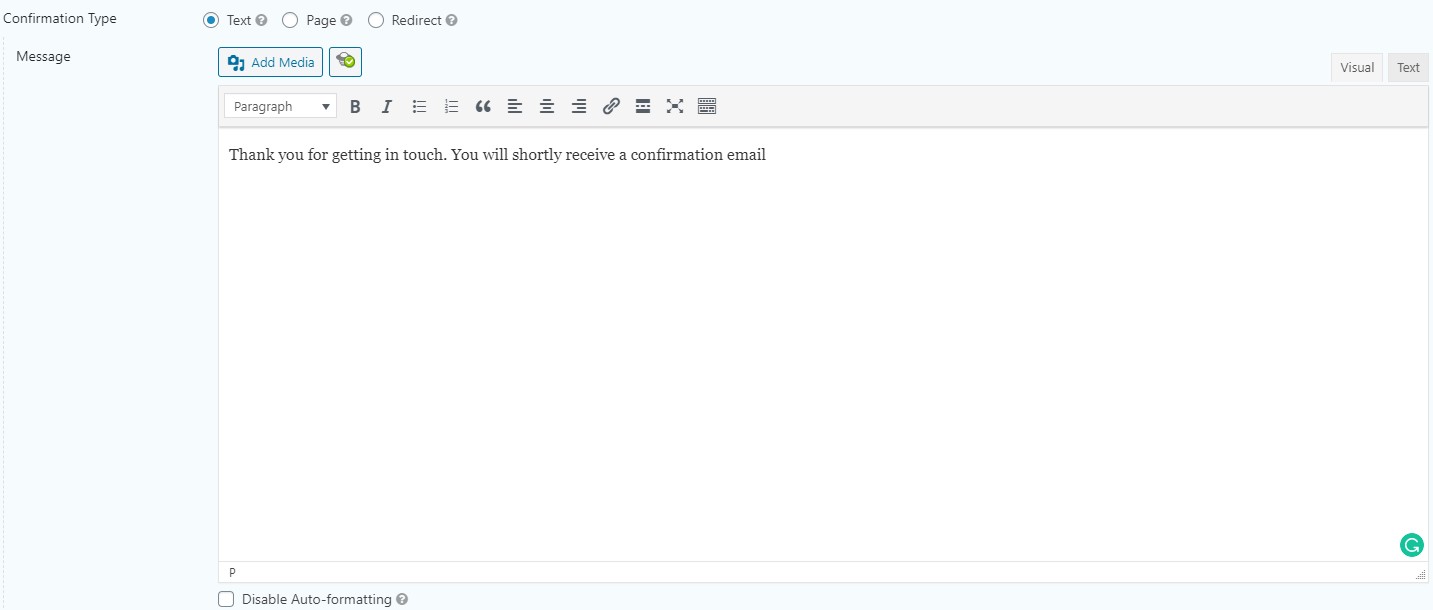
お客様へのメッセージは、メッセージを受け取ったことをお知らせするために重要です。入力欄があるので、好きなように入力できます。例えば、「お問い合わせいただきありがとうございます。まもなく確認メールをお送りいたします。」などです。
あなたはしない 持っている オンラインフォームに決済機能を統合するのは簡単ではありませんが、メリットがあります。もし導入したい場合は、決済代行業者を探す必要があります。複数の決済代行業者がありますが、最もスムーズな決済代行業者はPayPalとStripeです。PayPalとStripeがあれば、顧客はPayPalアカウントまたはクレジットカードで簡単に決済できます。
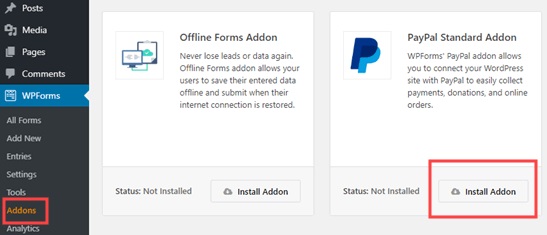
両方のフォームをサイトに追加する手順は非常に簡単です。まずはWPFormsにアクセスし、「すべてのフォーム」を選択してください。PayPalとStripeの両方のタブが表示されます。クリックしてアカウント情報と顧客の設定を入力し、「保存」ボタンをクリックするだけです。これで、顧客はウェブサイトから支払いができるようになります。
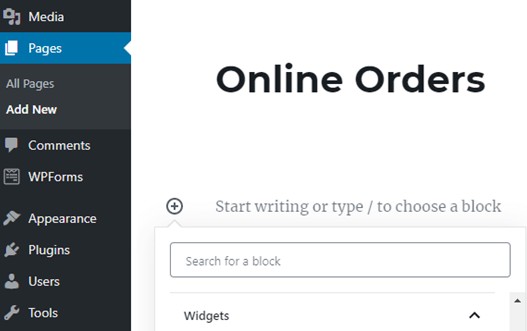
完璧なフォームを作成したら、次はウェブサイトに追加しましょう。これは簡単な手順で、それほど時間はかかりません。WordPressダッシュボードにアクセスし、「ページ」から「新規追加」を選択してください。
ページ上部の「+」ボタンをクリックすると、WPFormsウィジェットが表示されます。クリックすると、「フォームを選択」というドロップダウンメニューが表示され、作成したすべてのフォームが表示されます。追加したいフォームを選択するだけで完了です。
これは顧客が頼りにするサイトの重要な機能なので、正しく動作することを確認することが重要です。そのためには、フォームに入力してみるか(または別のパソコンから友人に入力してもらうか)、確認してみましょう。
手続きはスムーズに進み、フォームが完了したことを知らせるメールが届くはずです。すべてが順調に進めば、オンラインフォームは完全に機能するはずです。
受信したメールを削除してしまった場合でも、フォームはWPFormページの「エントリ」にも残ります。以前のエントリはすべてそこに保存されており、ダブルクリックするだけで詳細を確認できます。
最後に、オンライン注文フォームはウェブサイトに放置しておくべきではありません。ビジネスにとって継続的に良好なパフォーマンスを発揮し続けるよう、フォームを積極的に管理する必要があります。
これを実現する方法の一つは、インサイトを提供するサービスを利用することです。これにより、フォームを閲覧し、送信した訪問者の数を確認できます。
コンバージョン率が高ければ、問題はありません。もし期待していたよりも低い(あるいは希望よりも低い)場合は、フォームを少し変更した方が良いかもしれません。シンプルな注文フォームは、 単純 しかし、こうしたことは複雑になりがちです。いくつかの調整を加えるだけで、コンバージョン率を適切な方向に導くことができるかもしれません。
結論
ビジネス用のオンライン注文フォームが完成したら、できるだけ多くのユーザーにサイトにアクセスしてもらうように努めましょう。Bright Vesselはまさにそのお手伝いをいたします。私たちは、ウェブサイトのデザイン、管理、プロモーションなど、WordPressに関するあらゆることに精通しています。WordPressサイトを正しい方向に導き、最終的にウェブサイトの成功へと導きたいとお考えなら、ぜひご相談ください。 今すぐご連絡ください お客様と協力して、サイトの成長を促進するプランを作成いたします。

"*「必須項目」は必須項目です
"*「必須項目」は必須項目です
"*「必須項目」は必須項目です


返信を残す
あなたは ログイン コメントを投稿するには。