

WooCommerce

WordPressは、約7500万のウェブサイトを持つ人気のコンテンツ管理システム(CMS)です。セットアップやメンテナンスのコストはほとんどかかりません。開発者向けでも専門家向けでもなく、誰でも使用できます。
次のようなウェブサイトを構築できます。
この記事では、WordPress ユーザーと WooCommerce クライアントを簡単にインポートおよびエクスポートする方法を学びます。
WordPressユーザーをウェブサイト間で簡単にインポートおよびエクスポートできます。次のような場合に必要になることがあります。
WooCommerceストアをお持ちの場合、顧客が新しいサイトで簡単なログイン体験を楽しめるように、顧客データを保持する必要があります。
WordPressユーザーをあるサイトから別のサイトへエクスポートおよびインポートする方法、およびWooCommerceクライアントをストア間で移動する方法を見ていきましょう。
開始する前に、Import and Export Users and Customersプラグインがインストールされ、有効化されていることを確認してください。
有効化したら、ツールをクリックし、インポートとエクスポートユーザーと顧客を選択します。その後、エクスポートタブに切り替えます。
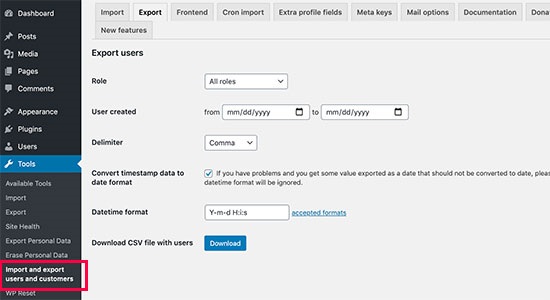
ユーザーをエクスポートする際は、他のオプションはすべてデフォルト設定のままにして、ダウンロードボタンをクリックしてください。カンマ区切り値(CSV)ファイルは自動的にコンピューターに保存されます。
サイトにユーザーをインポートするだけでなく、プラグインを使用して別のウェブサイトからユーザーを簡単にインポートすることもできます。ただし、そのウェブサイトに最初にプラグインをインストールする必要があります。
プラグインをインストールして有効化した後、「ツール」をクリックし、「顧客のインポートとエクスポート」を選択して、「インポート」タブに切り替えます。
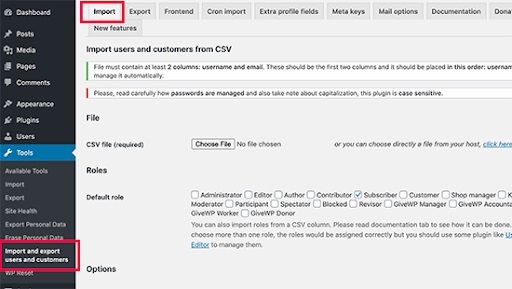
このタブから、「ファイルを選択」ボタンをクリックし、以前にダウンロードしたCSVファイルを選択します。
このタブでは、プラグインをお好みに合わせて設定できます。たとえば、次のようなことができます。
設定を確認した後、「インポート開始」ボタンをクリックしてください。ユーザーのインポートが完了したら、次の場所に移動することでインポートされたユーザーのリストを表示できます。 ユーザー » 全ユーザー。
ユーザーにメールを送信することは重要です。特にアカウントを移行する際には、ユーザーアカウントを変更することを知らせましょう。ユーザーをインポートする際にプラグインを使用してこれを行うことができます。ただし、独自のメッセージを入れたい場合は、 ツール » ユーザーと顧客のインポートとエクスポート ページに移動し、「メールオプション」タブに切り替えます。
プラグインはログイン情報をすべてのユーザーにメールで送信するように設定されているため、このタブで独自のメッセージを追加できます。このメッセージは、ユーザーがメールを受信した理由について、さらに詳しい説明を提供するものにすることができます。
WordPressサイトでメール通知を送信できるようにすることを忘れないでください。ただし、ユーザーが多いと通知の送信が難しくなる場合があります。したがって、多くの顧客やユーザーがいる場合は、次を使用してみてください。 Wp Mail SMTP プラグイン .
WooCommerce 管理ボードから、 WooCommerce > ユーザーインポートエクスポート。から プラグインページに移動し、 CSV形式でファイルをインポート をクリックし、 ユーザーをインポート。 ファイルがUTF-8形式であることを確認してください。
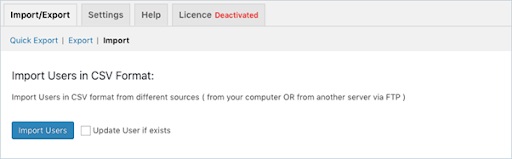
プラグインのインポートページに自動的に移動します。
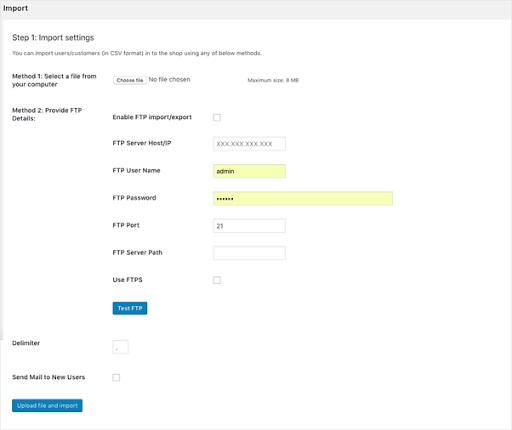
CSVファイルの場所によって、ユーザーのインポート方法が異なります。2つの方法を使用できます。
ここで、「ファイルを選択」をクリックして、コンピューターからCSVファイルを参照します。
CSVがリモートサーバーにある場合は、この方法を使用します。まず、FTP権限を付与するチェックボックスをオンにします。次に、FTPの詳細を入力します。FTPSを使用することもできます。FTPとFTPSのどちらかを選択した後、そのCSVファイルで使用されている区切り文字を入力し、ユーザーにメールで通知するかどうかを選択します。
次にクリックしてください ファイルをアップロードしてインポートします。
次の重要なステップは、フィールドのマッピングです。ユーザーフィールドが正しいデータで入力されるように、CSVファイルの列ヘッダーをWooCommerceのデータフィールドにマッピングします。マッピング後、 インポート .
インポートされたユーザーは、WordPressユーザーページで確認できます。

プラグインを使用すると、既存のユーザーを簡単に更新できます。プラグインを使用すると、これらのユーザーを一括で更新できます。CSVを使用してユーザーデータを一括で変更し、これらの変更をサイトに反映させることができます。
これを行うには、確認する必要があります ユーザーが存在する場合は更新する 次に進み、クリックしてください ユーザーをインポート プラグインページで。
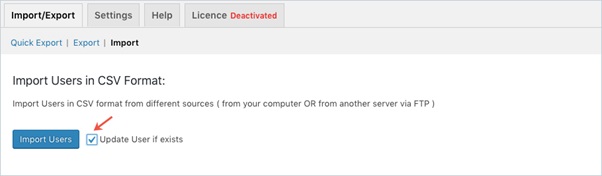
アクションが完了すると、既存のWooCommerceユーザーは更新されます。
結論として、あなたのウェブサイトはすべてのユーザーに対応する必要があります。また、ユーザーの最新リストを持ち、新しいウェブサイトで簡単なログイン体験を提供する必要があります。ログイン情報を新しいサイトにインポートすることでこれを達成します。
私たちは Bright Vessel クライアントを教育することを信じています。行き詰まった場合は、遠慮なくお電話ください。専門家のチームがお客様のニーズをサポートします。お客様の幸せが私たちの誇りです。

"*「」は必須フィールドを示します
"*「」は必須フィールドを示します
"*「」は必須フィールドを示します


返信を残す
あなたは~である必要があります ログイン済み コメントを投稿する。