
Um risco de segurança gritante é o editor, que está habilitado por padrão no backend do WordPress. Se esta configuração estiver habilitada, qualquer usuário administrador pode acessar os arquivos de tema e plugin. Portanto, se um hacker obtiver acesso, ele poderá injetar o caos em seu site e explorá-lo facilmente.
Uma descrição completa desta função pode ser encontrada no WordPress.org e por este link .
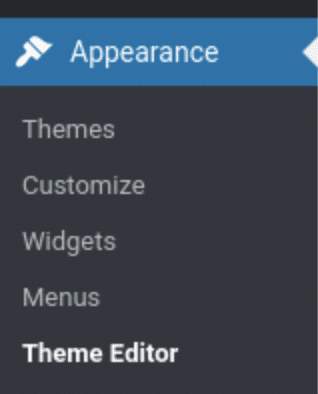
Este recurso está localizado em Aparência >> Editor de Temas.

Você pode acessar arquivos críticos em seu tema e plugins. Então, você pode imaginar como é fácil quebrar ou ser hackeado. Recomendamos não usar este recurso para editar arquivos. Um movimento em falso, como um simples erro de digitação, pode derrubar o site, o que, se você quebrar o site. Na maioria dos casos, ele lhe dará uma tela branca, e você não poderá voltar ao editor e, em vez disso, terá que acessar o servidor e editar arquivos através de FTP ou SSH para corrigir o erro.
Se você tiver acesso aos seus arquivos web através de FTP, editor de arquivos Cpanel ou SSH.
Você pode ir para a pasta raiz do seu site

Adicione o código abaixo pouco antes de "Isso é tudo, pare de editar! Boas publicações"
define( 'DISALLOW_FILE_EDIT', true );
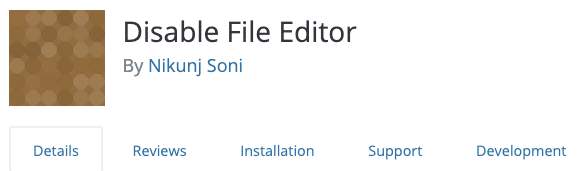
Se você não tiver acesso, também pode usar um plugin para desativar o editor
https://wordpress.org/plugins/disable-file-editor/
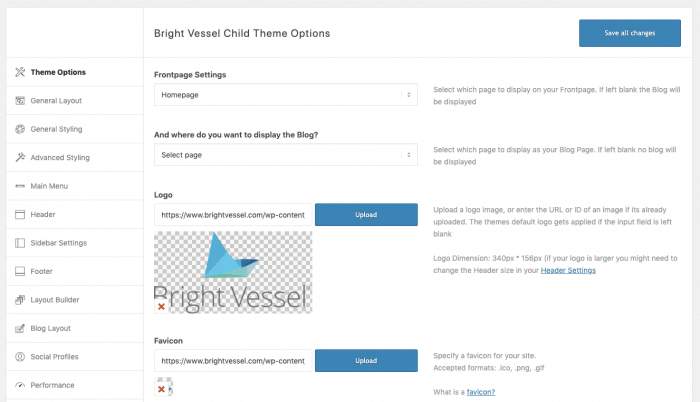
Se você está tentando editar o design, sempre recomendamos usar as opções do tema. Cada tema é diferente, então sugerimos verificar a documentação do tema no site do Autor. Na maioria dos casos, você pode encontrar essas opções em aparência >> opções do tema , aparência >> personalizar , ou em alguns casos na barra de navegação superior "Opções do Tema" .

Dentro das opções do tema, você encontrará muitas configurações diferentes que permitirão configurar o tema. Tenha em mente que isso realmente depende da qualidade do tema e do quanto foi investido nas configurações pelo autor.
Se precisar de ajuda com seu site ou apenas precisar de algumas instruções, sinta-se à vontade para comentar neste post abaixo ou entre em contato conosco .

"*" indica campos obrigatórios
"*" indica campos obrigatórios
"*" indica campos obrigatórios


Deixe um Comentário
Você deve ser conectado para postar um comentário.