
PayPal Standard dirige al cliente al sitio seguro de PayPal desde su sitio web para completar el proceso de pago de su producto. Este artículo proporciona instrucciones completas, incluyendo:
Existen algunos requisitos para los Estándares de PayPal y estos son:
Cuenta PayPal empresarial
Si eres un usuario nuevo, debes visitar PayPal.com y registrarte. Si ya registraste una cuenta PayPal para empresas, puedes hacerlo. Si registraste una cuenta personal, puedes convertirla en una cuenta PayPal para empresas. Este procedimiento es gratuito.
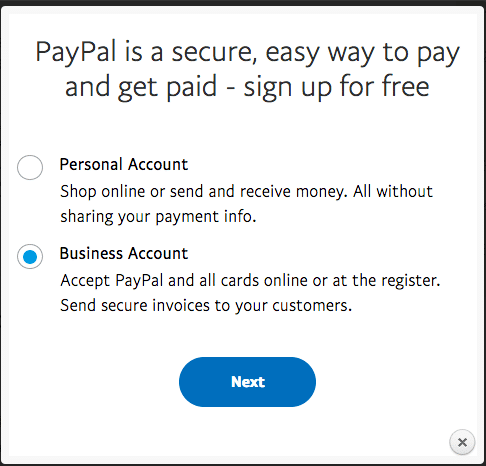
Figura 1 Cuentas de PayPal
Para configurar PayPal Standard se deben seguir los siguientes pasos:
Paso 1: Abierto WooCommerce entonces hacer clic en Ajustes y luego seleccionar Pagos
WooCommerce >Ajustes a Pagos
Nota :En el pasado, antes de WooCommerce, “ Pagos "ts" ‘llamado Verificar.
Paso 2: Para seleccionar PayPal, debe cambiar a la casilla de verificación Habilitado/Deshabilitado y marcar la casilla Habilitar PayPal Estándar .
Paso 3: Para continuar, seleccione Configuración , que te dirigirá a la Configuración estándar de PayPal .
Paso 4: A continuación, tienes que proporcionar una dirección de correo electrónico Para ti Cuenta de PayPal Proporcione su correo electrónico en el campo requerido. Este es el paso más importante de la configuración antes de realizar pagos. Su correo electrónico de PayPal y el que ya le proporcionó para su cuenta comercial deben ser el mismo.
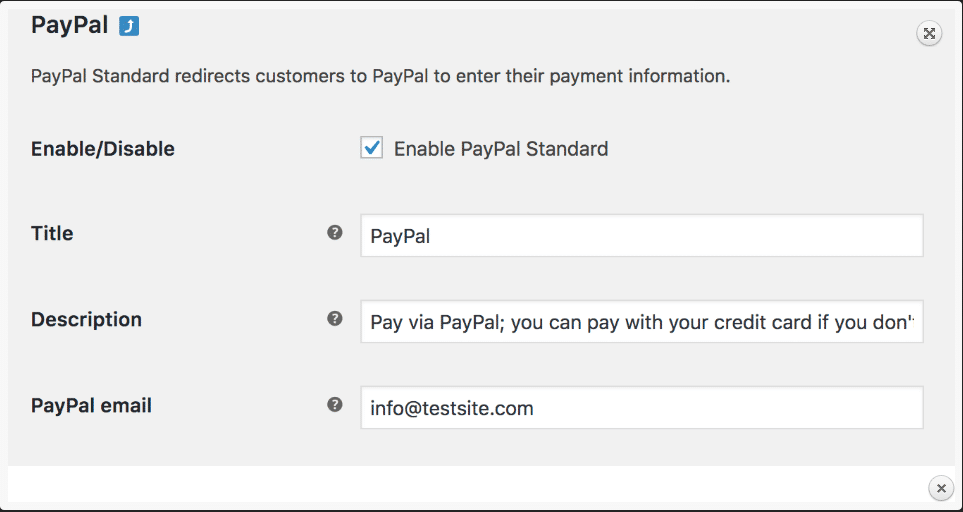
Figura 2 Estándares de PayPal
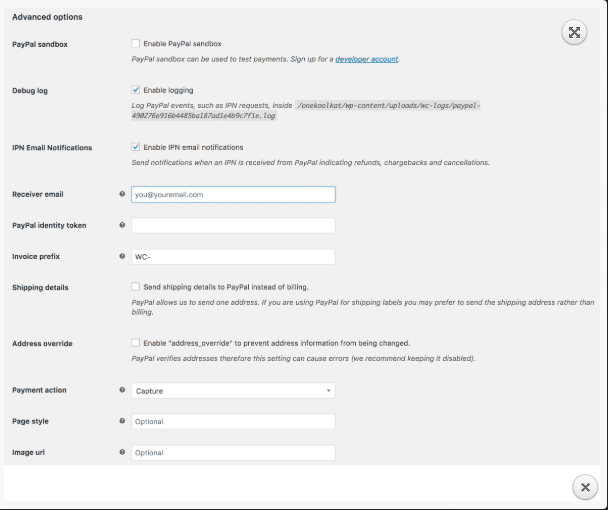
Figura 3 Configuración avanzada de PayPal
Ahora tienes que configurar Opciones avanzadas Configuración. Debe proporcionar la información requerida en una configuración avanzada. A continuación, se detallan los pasos necesarios para... Opción avanzada .
Paso 5: Si desea seguir probando su proceso de pago durante el desarrollo de la tienda, debe verificar Habilitar PayPal Sandbox . No se cobrará dinero en ese momento, pero si quieres practicar Modo Sandbox , para este uso, a través de PayPal Sandbox debes crear diferentes Salvadera cuenta.
Paso 6: Si quieres usar Registro de depuración , que puede ser útil durante el desarrollo, es posible que necesite crear un carpeta wc-logs y luego tienes que colocar permisos para permitir la escritura. El registro de depuración también se activaría, lo cual podría ser útil durante el desarrollo. Este tipo de... registros de wc están fácilmente disponibles en los registros de WooCommerce.
WooCommerce > Estado del sistema >Registros
Paso 7: Llegar Notificaciones por correo electrónico de IPN, Marque la casilla correspondiente. Es una configuración opcional, siempre que reciba un pago. asunto o cancelar un reembolso, recibirá el Notificaciones de pago instantáneas .
Paso 8: Ahora debes proporcionar un correo electrónico para el destinatario, debe ser el mismo que proporcionaste en tu cuenta de PayPal.
Paso 9: Si se ha registrado para la opción de Transferencia de datos, puede obtener el token de identidad de PayPal que puede verificar los pagos si hay algún problema. Notificaciones instantáneas de PIN (IPN).
Paso 10: Si tiene varias tiendas, proporcione una Prefijo de factura El prefijo predeterminado para indicar las transacciones de WooCommerce es WC.
Paso 11: Hay dos formas diferentes de envío y se detallan a continuación:
Envíos posteriores:
Abra WooCommerce y dirija todos los detalles de envío a PayPal, formará etiquetas en su lugar de generar facturas.
Opción de anulación de dirección:
Esta configuración puede causar errores mientras PayPal verifica las direcciones, pero de alguna manera puede ser útil para poseer información de la dirección para ser reformada.
Paso 12: A Captura fondos inmediatamente o solo * Autorizar Vaya a Acción de Pago.
Nota: Mantenlo en mente, una vez que procedas a autorizar El pedido y su estado cambian de "en proceso" a "completado". Los fondos se cargan automáticamente hasta que uses tus credenciales de PayPal en WooCommerce. Ya no será un proceso manual.
WooCommerce > Configuración > Pagos > PayPal.
Paso 13: Puede personalizar las páginas de su cuenta PayPal utilizando Estilo de página.
Paso 14: Para mostrar una imagen de 150x50 En las páginas de pago de PayPal puedes usar el URL de la imagen .
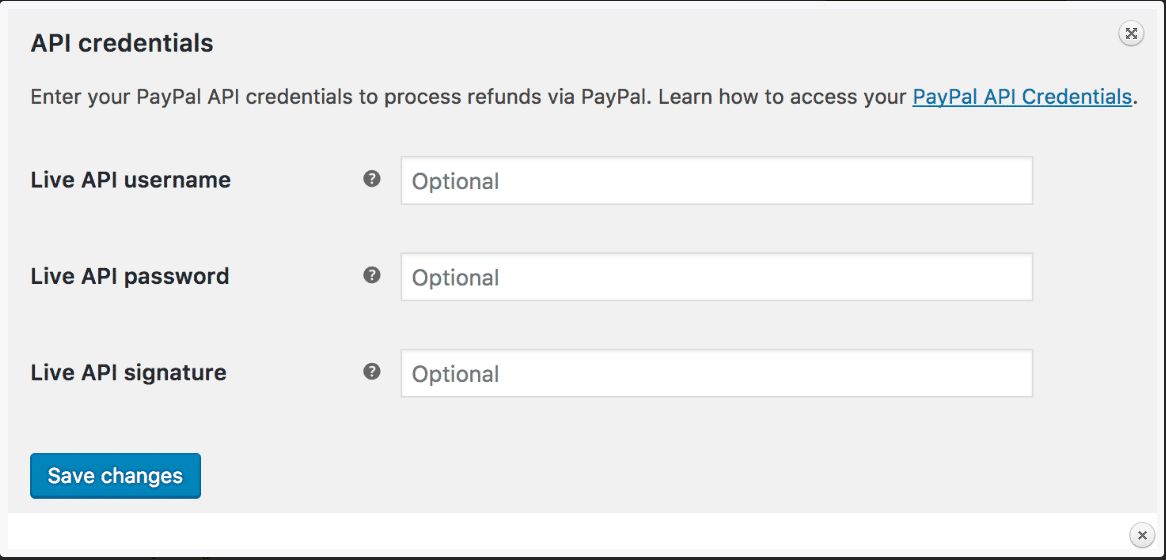
Figura 4 Credenciales de la API de PayPal
La información de la API se puede pegar en tres campos:
Estos campos son API en vivo (nombre de usuario, contraseña y firma). Son opcionales.
Si desea obtener información relacionada con la API (en vivo), los siguientes son los pasos:
Paso 1: Debes visitar PayPal.com e iniciar sesión con tu cuenta PayPal.
Paso 2: Seleccionar Mis herramientas de venta y luego abrir Acceso API.
Mis herramientas de venta Acceso a la API
Paso 3: Si desea integrar API clásicas, seleccione SOAP/NVP y luego abre el Ver la firma de la API para continuar con el procedimiento.
Paso 4: Ahora tienes que ver y luego copiar lo requerido. API (usuario, contraseña y firma)
Configuración del Dashboard de PayPal:
Puedes manejar un máximo de configuraciones desde WooCommerce, pero a veces para algunas configuraciones tienes que visitar PayPal.
Configuración de la URL de IPN para PayPal:
WooCommerce debería configurar su IPN en PayPal.
Método de pago instantáneo para PayPal (IPN):
Retorno automático:
Configurar la devolución automática; esto redirigirá al cliente a la página donde se generó el recibo. Hay un ejemplo: escribe esta URL y luego cambia ejemplo.com por tu propia URL.

Nota: Para corregir la página de recibo de forma dinámica, también se utiliza esta configuración de redirección.
Para garantizar las transacciones, de que todo el tráfico se acredite al tráfico original en lugar de a PayPal, este tipo de URL se utiliza al final de la URL que ya se le ha proporcionado. ¿Añadir? utm _nooverride=
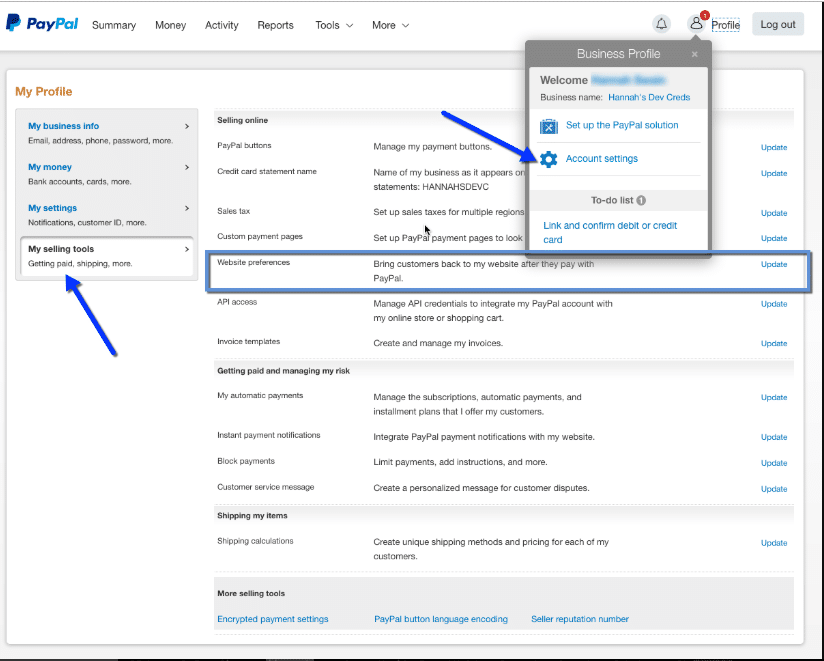
Figura 5 Perfil de PayPal
¿Necesito la certificación SSL?
El gasto no se liquida al finalizar la compra, sino que se realiza externamente en el sitio web de PayPal. Se recomienda añadir un certificado SSL, aunque no es obligatorio. El SSL cumple con las expectativas de los clientes al transmitir su información de un sitio a otro de forma confidencial y mantener sus datos seguros. Además, es un factor clave en el posicionamiento de los resultados de búsqueda.
¿Cuánto costaría usar PayPal con WooCommerce?
¿Qué podemos hacer ante un problema de pago, mientras tienes pedidos pendientes?
No se realizará ninguna acción importante si su cliente deja un pedido en su cuenta de PayPal en lugar de dejarlo en su tienda WooCommerce.
Durante el proceso de pago, ¿qué tipo de datos se envían a PayPal?
Las pasarelas de PayPal pasan los artículos de línea individuales que incluyen la cantidad del producto, el nombre del producto y su precio con PayPal, excepto
El método anterior se utiliza para garantizar la exactitud de los cargos totales y evitar errores de redondeo. Los artículos que no se envían se agrupan y se nombran como una etiqueta de pedido junto con números como "Pedido n.º 1".
La información relacionada con mis costos de envío no se transfiere a PayPal.
Woo Commerce 2.6+, a través de la API de PayPal, envía el costo de envío como un costo real de la línea de envío. Si ya ha configurado esta opción, su cuenta debe configurarla según las reglas. Esto eliminará la información relacionada con el costo. Si su cuenta de PayPal tiene reglas de envío configuradas, estas se aplicarán y eliminarán el costo que Woo Commerce envía.
Si desea deshacerse de este problema, debe eliminar todas las reglas de envío configuradas en la cuenta de PayPal.
Los pedidos siguen pendientes, pero recibo pagos continuamente. ¿Por qué? *O* ¿Por qué el carrito no borra sus datos después de realizar el pago?
Esto puede deberse a un fallo en la notificación de pago instantáneo. Para solucionarlo, revise su servidor o vuelva a comprobar la ejecución del método de notificación de pago instantáneo.
¿Cuál es el motivo detrás del problema de error interno del servidor?
Esto se debe a que ha ingresado una dirección de correo electrónico incorrecta en la configuración de PayPal.
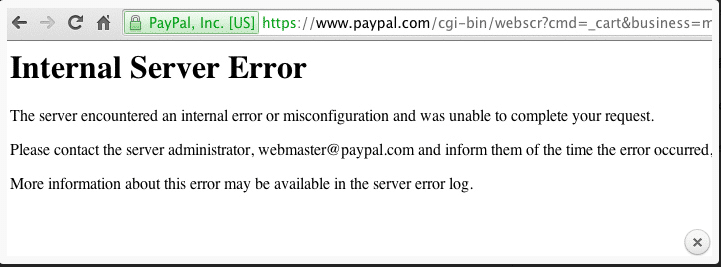
Figura 6 Error interno del servidor
Puedes usar la misma cuenta de PayPal para muchos otros sitios web
WooCommerce utiliza un método de nota de envío para detectar voces duplicadas. Si hay alguna, bloquea facturas idénticas. Es imposible detectar la duplicación en dos sitios web. Existe otra forma sencilla: desmarcar esta opción en la configuración, lo que evitará problemas con las facturas en el futuro. Debe verificar el prefacio de la factura en su sitio WooCommerce, ya que la configuración de cada sitio web varía según el método.
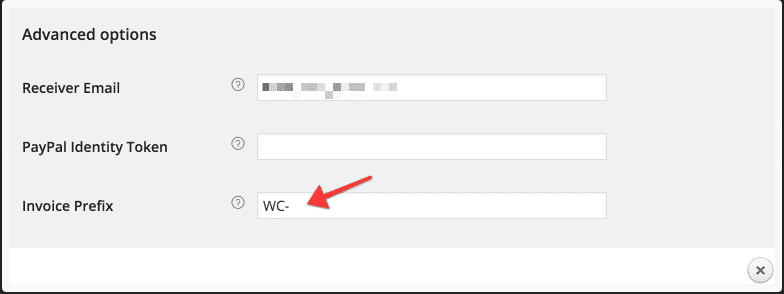
Figura 7 Opción avanzada para el prefijo de factura
Nota: También puede desactivar la comprobación de duplicados de facturas y realizar cambios desde la configuración del perfil. Abra la configuración del perfil y luego vaya a Ajustes y luego ir a la Mis preferencias de venta y luego abrir Pagos en bloque y establecer Bloquear pagos accidentales al No.
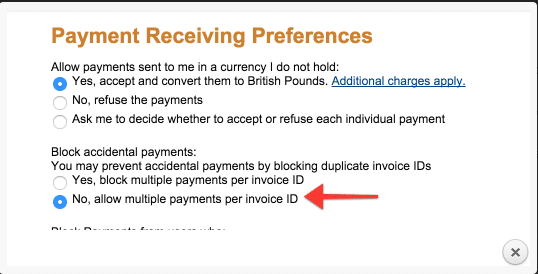
Figura 8 Preferencias de recepción de pagos
¿Es necesario que el cliente tenga una cuenta PayPal?
Un cliente puede realizar el pago sin tener una cuenta PayPal, pero es necesario habilitar una opción específica en la cuenta PayPal.
Después de iniciar sesión, haz clic en el icono de la esquina superior derecha para abrir la página "Mi perfil". A continuación, abre la sección "Productos y servicios" y selecciona la sección "Preferencias". Ahora puedes seleccionar la opción "Cuenta PayPal".
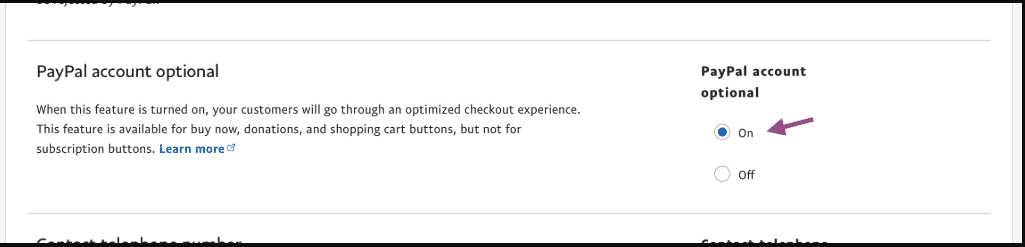
Figura 9 Cuenta opcional de PayPal
¿Existe alguna posibilidad de que la protección del vendedor de PayPal entre en vigor?
Si utiliza la dirección de envío, la protección del vendedor de PayPal estará activa. Por el contrario, si utiliza la dirección de facturación, la protección del vendedor no estará activa, ya que la API de PayPal no puede identificar más de una dirección.
Mensaje de error: Se muestra un mensaje de error y es El vendedor sólo puede aceptar pagos no cifrados.
El mensaje mencionado anteriormente se muestra cuando al momento de crear una cuenta usted ha configurado el método de aceptación de pago como solo aceptar pagos encriptados, pero no ha configurado su elemento de botón, lo que interfiere en toda la ruta de pago.
Pasos para resolver este problema:
Paso 1: Inicie sesión en su cuenta de PayPal.
Paso 2: Ahora tienes que abrir tu perfil .
Paso 3: Ahora tienes que seleccionar Preferencias de pago del sitio web en la sección de configuración del perfil.
Paso 4: Ahora tienes que hacer cambios en el “ Pagos en sitios web cifrados sección, desactivó esta opción.
Paso 5: Ahora ahorrar cambios que has realizado.
El mensaje mostrado: Se muestra un mensaje en la pantalla y el mensaje es Esta factura ya ha sido pagada.
Si utiliza varias tiendas para realizar envíos o usa su cuenta para diferentes configuraciones, es posible que los números de pedido de WooCommerce no sean únicos.
Puede evitar este problema seleccionando una configuración de WooCommerce y luego realizando el pago, abriendo PayPal y configurando un prefijo único para su tienda.
WooCommerce >Ajustes >Verificar >PayPal y establece un ‘prefijo’ único para tu tienda
Asuntos pendientes de la Notificación de Pago Instantáneo
Si IPN no actualiza sus pedidos, puede seguir los pasos indicados. Para solucionar este problema, es posible que desee cancelar automáticamente sus pedidos pendientes. De esta forma, podrá confirmarlos manualmente sin recibir notificaciones. Para ello, abra WooCommerce, abra Configuración, vaya a Productos, abra Inventario y luego mantenga el stock. Este campo es opcional.
WooCommerce >Ajustes >Productos >Inventario >Establezca la opción “Mantener stock (minutos)”
Para obtener más información sobre las notificaciones de pago instantáneo, inicie sesión en la cuenta y consulte la página de historial.
https://www.paypal.com/us/cgi-bin/webscr?cmd=_display-ipns-history
¿Harán pruebas a nivel local?
En las pruebas locales, PayPal no puede comunicarse con su tienda, normalmente funcionará siempre que trabaje con ella y la aloje en la web.
¿Su servidor admite fsockopen?
Para comprobar la validez de la notificación, la pasarela debe poder comunicarse con PayPal. Para ello, las pasarelas necesitan la compatibilidad con fsockopen. La función específica para este propósito se detalla a continuación.
http://codex.wordpress.org/Function_API/wp_remote_post
Para verificar el soporte de los servidores, debes abrir WooCommerce e ir al Estado del sistema y luego ver los resultados, ya sea que sea compatible o no.
WooCommerce >Estado del sistema > Resultados
Compruebe si su servidor tiene habilitado el firewall o no.
Si tiene un firewall, debe tener abierto el puerto de salida 443 para que la puerta de enlace pueda comunicarse con PayPal a través de una URL https.
Habilitar registro
Habilite el registro a través de la configuración. Debe comprobar si ha recibido respuestas. Si no ha recibido ninguna, podría deberse a la instalación de WordPress o a un conflicto con algún plugin. Para solucionar estos problemas, desactive todos los demás plugins.
La dirección de correo electrónico está verificada
Debe verificar la dirección de correo electrónico de la puerta de enlace, independientemente de si la IPN la envía de vuelta. Deben coincidir. De lo contrario, se generará un problema que rechazará la respuesta de IPN.
Los conflictos deben ser revisados
Si su pedido está completo y el estado de su pedido sigue siendo el mismo y no cambia con la situación, entonces debe verificar los conflictos, si hay alguno. conflicto con W3 Total Cache .
Uso de moneda en modo Sandbox.
Si usas monedas distintas a las de Sandbox, el pago se asignará automáticamente a la sección de pendientes. Asegúrate de que las monedas sean las mismas que las que hayas configurado en Sandbox y en tu tienda WooCommerce. .
¿Por qué los clientes, cuando son redirigidos a mi sitio web, no ven el enlace que se proporciona para descargar el producto después de pagar y obtener los productos?
Esto indica que la notificación de pago instantáneo no funciona correctamente en su sitio web. Para solucionar este problema, debe habilitar la transferencia de datos de pago. Para ello, siga estos pasos:
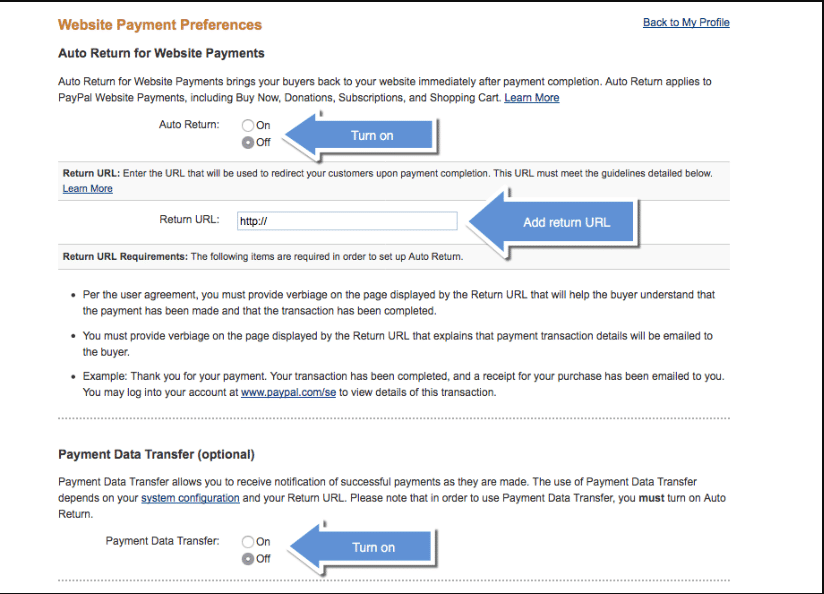
Figura 10 Preferencias de pago del sitio web
Después de guardar la configuración, deberá regresar a la configuración del sitio web y activar o desactivar el método de transferencia de datos de pago.
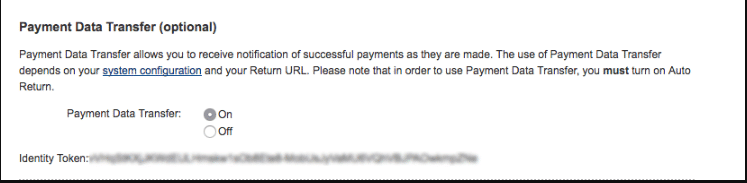
Figura 11 Transferencia de datos (opcional)
Si sigue sin funcionar, contacta con tu proveedor de alojamiento. Asegúrate de que... Notificación de pago instantánea No debería estar bloqueado por el almacenamiento en caché, los firewalls ni otras configuraciones del servidor. Hay algunos hosts llamados Go Daddy que pueden controlar este tipo de problemas de IPN, ya que en ese caso están fuera de nuestro control.

"*" indica campos obligatorios
"*" indica campos obligatorios
"*" indica campos obligatorios


Deja una respuesta
Debes ser conectado para publicar un comentario.