
Questa esercitazione documenta uno script che controlla l'attività dell'obiettivo di conversione in tutti gli account del Centro clienti. Scrive i risultati su un foglio Google, codifica lo stato di salute di ogni obiettivo, codifica a colori lo stato e invia un riepilogo via e-mail solo quando c'è un problema.
Non ci sono strumenti inutili o dashboard di terze parti, solo un controllo grezzo e una visibilità completa.
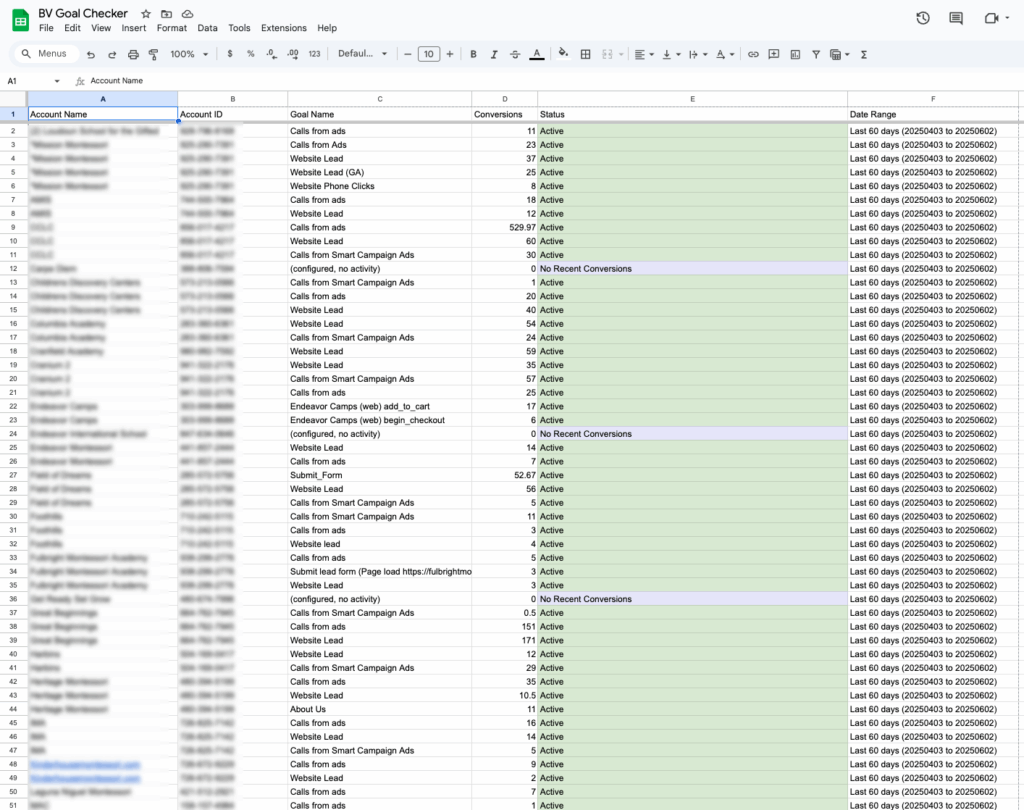
Questo script controlla tutti gli account Google Ads del Centro clienti e valuta lo stato di ciascun obiettivo di conversione in un periodo di lookback definito. Invece di indovinare quali obiettivi sono attivi o non raggiunti, questo sistema ti fornisce un'istantanea in tempo reale in un foglio Google e ti avvisa solo quando qualcosa richiede la tua attenzione.
Ci saranno due notifiche e-mail: una per gli account che necessitano di attenzione e l'altra per tutti gli account validi.
Esempio:
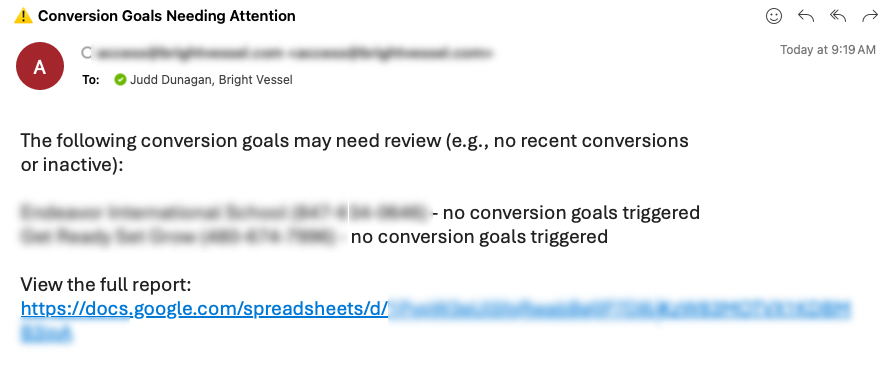
Messaggi:
Capito, il tuo script ha bisogno Due uscite e-mail distinte :
✅ E-mail "Tutto bene" (se Nessun problema sono stati trovati)
⚠️ E-mail "Richiede attenzione" (se qualunque gli obiettivi sono inattivi, mancanti o a basso rendimento)
Ecco esattamente come dovrebbero apparire entrambe le versioni, utilizzando i dati di esempio e la logica corrente:
Messaggio #1
Tutti gli obiettivi di conversione monitorati segnalano l'attività degli ultimi 60 giorni.
Nessun problema riscontrato in nessun account.
Visualizza il report completo:
https://docs.google.com/spreadsheets/d/yoursheetid
Messaggio #2
Potrebbe essere necessario esaminare i seguenti obiettivi di conversione (ad esempio, nessuna conversione recente o inattiva):
Bright Widgets Inc (123-456-789) - Invio del modulo di contatto (richiede attenzione)
Acme Corp (987-654-321) - Pianifica chiamata (non attivo)
Acme Corp (987-654-321) - Iscrizione alla prova gratuita (richiede attenzione)
Cavi per razzi (456-789-123) - (configurato, nessuna attività) (nessuna conversione recente)
Gruppo di test beta (321-654-987) - (non impostato) (non attivo)
Zebra Analytics (999-111-222) - Download del whitepaper (richiede attenzione)
Visualizza il report completo:
https://docs.google.com/spreadsheets/d/yoursheetid
Prima di distribuire lo script, assicurarsi che l'ambiente sia configurato correttamente. Questo script è progettato per essere eseguito all'interno di un contesto Centro clienti di Google Ads per scrivere dati e inviare avvisi.
Questo è lo script nella sua forma completa e non modificata. Tutti i commenti, la formattazione e la logica sono esattamente come scritti originariamente. Non modificare questa impostazione se si prevede di seguire la suddivisione più avanti in questa esercitazione.
// ========== CONFIGURATION ==========

const SHEET_ID = '1PvpW3eUl5fqRwabBg0P7D8LKzW83MOTVX1KDBMB3ipA';

const LOOKBACK_DAYS = 60;

const EXCLUDED_ACCOUNT_IDS = [

'000-000-000', '000-000-000', '000-000-000'

];

const RECIPIENT_EMAILS = '[email protected]';

// ===================================

function main() {

const sheet = SpreadsheetApp.openById(SHEET_ID).getSheets()[0];

sheet.clear();

sheet.appendRow(['Account Name', 'Account ID', 'Goal Name', 'Conversions', 'Status', 'Date Range']);

const startDate = getDateXDaysAgo(LOOKBACK_DAYS);

const endDate = getTodayDate();

const dateRangeLabel = `Last ${LOOKBACK_DAYS} days (${startDate} to ${endDate})`;

const accounts = MccApp.accounts().get();

const flagged = [];

let rowIndex = 2;

while (accounts.hasNext()) {

const account = accounts.next();

const accountId = account.getCustomerId();

const accountName = account.getName();

Logger.log(`⏳ Checking account: ${accountName} (${accountId})`);

if (EXCLUDED_ACCOUNT_IDS.includes(accountId)) {

Logger.log(`🚫 Skipping excluded account: ${accountName} (${accountId})`);

continue;

}

try {

MccApp.select(account);

const query = `

SELECT ConversionTypeName, Conversions

FROM CAMPAIGN_PERFORMANCE_REPORT

DURING ${startDate},${endDate}

`;

const report = AdsApp.report(query);

const rows = report.rows();

const goalMap = {};

while (rows.hasNext()) {

const row = rows.next();

const goalName = row['ConversionTypeName'] || '(not set)';

const conversions = parseFloat(row['Conversions']) || 0;

if (!goalMap[goalName]) {

goalMap[goalName] = 0;

}

goalMap[goalName] += conversions;

}

if (Object.keys(goalMap).length === 0) {

Logger.log(`⚠️ No conversion data returned for account: ${accountName} (${accountId})`);

const status = 'No Recent Conversions';

sheet.appendRow([

accountName,

accountId,

'(configured, no activity)',

0,

status,

dateRangeLabel

]);

setStatusColumnColor(sheet, rowIndex, status);

flagged.push(`${accountName} (${accountId}) - no conversion goals triggered`);

rowIndex++;

continue;

}

for (const [goalName, totalConversions] of Object.entries(goalMap)) {

let status;

if (totalConversions > 0) {

status = 'Active';

} else if (goalName.toLowerCase().includes('test') || goalName === '(not set)') {

status = 'Inactive';

} else {

status = 'Needs Attention';

}

sheet.appendRow([

accountName,

accountId,

goalName,

totalConversions,

status,

dateRangeLabel

]);

setStatusColumnColor(sheet, rowIndex, status);

if (status !== 'Active') {

flagged.push(`${accountName} (${accountId}) - ${goalName} (${status})`);

}

rowIndex++;

}

} catch (e) {

Logger.log(`❌ Error processing account: ${accountName} (${accountId}) - ${e.message}`);

}

}

if (flagged.length > 0) {

const subject = '⚠️ Conversion Goals Needing Attention';

const body = `The following conversion goals may need review (e.g., no recent conversions or inactive):\n\n`

+ flagged.join('\n')

+ `\n\nView the full report:\nhttps://docs.google.com/spreadsheets/d/${SHEET_ID}`;

MailApp.sendEmail(RECIPIENT_EMAILS, subject, body);

} else {

Logger.log('✅ All goals are reporting conversions.');

}

}

// 🎨 Apply color to only the "Status" column (Column E)

function setStatusColumnColor(sheet, row, status) {

const range = sheet.getRange(row, 5); // Column E

switch (status) {

case 'Active':

range.setBackground('#d9ead3'); // Light green

break;

case 'Inactive':

range.setBackground('#f4cccc'); // Light red

break;

case 'Needs Attention':

range.setBackground('#fff2cc'); // Light yellow

break;

case 'No Recent Conversions':

range.setBackground('#e6e6fa'); // Light purple

break;

default:

range.setBackground(null);

}

}

// 🕒 Helpers

function getTodayDate() {

const date = new Date();

return Utilities.formatDate(date, AdsApp.currentAccount().getTimeZone(), 'yyyyMMdd');

}

function getDateXDaysAgo(days) {

const date = new Date();

date.setDate(date.getDate() - days);

return Utilities.formatDate(date, AdsApp.currentAccount().getTimeZone(), 'yyyyMMdd');

}
Questa procedura dettagliata mostra come impostare lo strumento di verifica dello stato dell'obiettivo di conversione per l'account Centro clienti Google Ads. Segui ogni passaggio per far funzionare il sistema, scrivi su Fogli Google e invia avvisi quando qualcosa si rompe.
Inizia impostando la destinazione di output.
Distribuirai questo script all'interno del tuo account Centro clienti.
La prima volta che si utilizza lo script, è necessario autorizzarlo.
È necessario completare questo passaggio o lo script non verrà eseguito.
All'interno dello script, rivedere e modificare quanto segue:
È possibile lasciare il resto dello script esattamente così com'è.
Eseguilo una volta manualmente per assicurarti che tutto funzioni.
Per renderlo automatico, impostarlo in modo che venga eseguito in base a una pianificazione ricorrente.
Lo script verrà eseguito automaticamente e ti avviserà solo quando qualcosa non va.
Quando lo script viene eseguito, controlla tutti gli obiettivi di conversione. Se qualcuno è inattivo o non si attiva, ricevi un'e-mail.
Questo script non è solo un dump di dati. È un controllo per ogni obiettivo di conversione nell'intero Centro clienti Google Ads. Ricevi un avviso quando qualcosa si rompe, si blocca o interrompe silenziosamente il tracciamento. Quando tutto va bene, c'è silenzio.
Controlla tutti gli account che gestisci, segnala gli obiettivi inattivi o con prestazioni insufficienti e invia un report filtrato e senza rumore direttamente nella tua casella di posta. Il foglio Google ti offre una visualizzazione in tempo reale dello stato dell'obiettivo in base all'account, al nome dell'obiettivo e al volume di conversione, con segnali visivi incorporati.
Non stai scavando attraverso le interfacce. Non stai aspettando fino alla fine del mese per renderti conto di essere stato cieco. Hai il controllo prima che diventi un problema.
Dai un'occhiata a post simili:
Dai un'occhiata a post simili:
Se gestisci più account, non perderti la nostra guida su monitoraggio dei problemi di GA4 da numerose proprietà O esportatore Termini di ricerca effettivi più performanti con uno script leggero per perfezionare il targeting.
Stanco di indovinare se il tuo tracciamento funziona? Vuoi un team che crei sistemi invece di semplici report?
Bright Vessel non si limita a gestire Google Ads; Progettiamo la visibilità delle prestazioni su larga scala. Che tu abbia bisogno di aiuto per implementare questo script, integrarlo in uno stack di automazione più ampio o creare un livello di analisi personalizzato che ti dica qualcosa, siamo pronti.
Parla con il team che costruisce ciò che altre agenzie falsificano.

"*" indica i campi obbligatori
"*" indica i campi obbligatori
"*" indica i campi obbligatori


