
明らかなセキュリティリスクの一つは、WordPressのバックエンドでデフォルトで有効になっているエディターです。この設定が有効になっていると、すべての管理者ユーザーがテーマとプラグインのファイルにアクセスできるようになります。そのため、ハッカーがアクセスに成功した場合、サイトに大混乱を引き起こし、簡単に悪用される可能性があります。
この機能の詳細な説明はWordPress.orgに掲載されており、 リンク .
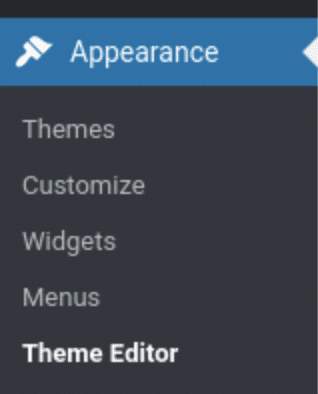
この機能は、 外観 >> テーマエディター。

テーマやプラグイン内の重要なファイルにアクセスできます。そのため、いかに簡単にハッキングや改ざんを受けやすいかは容易に想像できるでしょう。この機能をファイルの編集に使用しないことを強くお勧めします。単純なタイプミスなどのミス一つでサイトがダウンし、最悪の場合、サイトが壊れてしまう可能性があります。ほとんどの場合、白い画面が表示され、エディターに戻れなくなり、FTPまたはSSH経由でサーバーにアクセスして編集したファイルにアクセスしてエラーを修正する必要があります。
FTP、Cpanel ファイル エディター、または SSH を介して Web ファイルにアクセスできる場合。
サイトのルートフォルダに移動できます

「これで終わりです。編集は終了です。公開をお楽しみください」の直前に以下のコードを追加します。
定義( 'DISALLOW_FILE_EDIT', true );
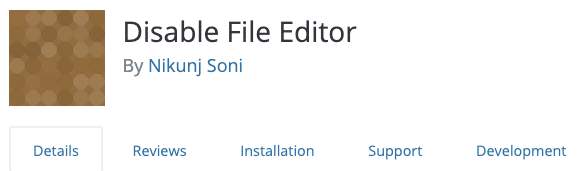
アクセス権がない場合は、プラグインを使用してエディターを無効にすることもできます。
https://wordpress.org/plugins/disable-file-editor/
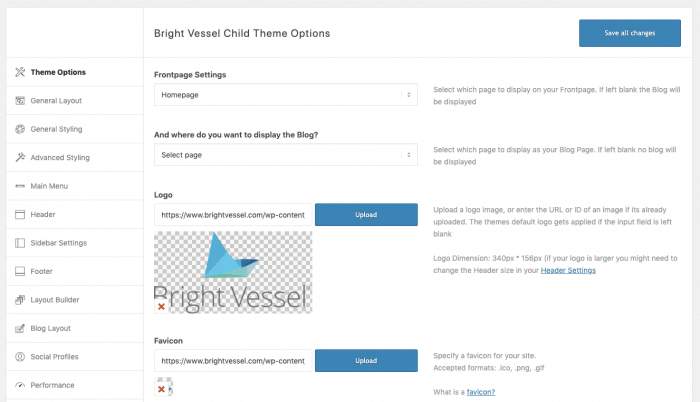
デザインを編集する場合は、テーマオプションを使用することをお勧めします。テーマによって設定が異なるため、作者のウェブサイトにあるテーマドキュメントをご確認ください。ほとんどの場合、これらのオプションは以下にあります。 外観 >> テーマオプション , 外観 >> カスタマイズ 、または場合によってはトップナビゲーション 「テーマオプション」 .

テーマオプションには、テーマをカスタマイズするための様々な設定項目があります。テーマの品質と、作者が設定にどれだけ力を入れたかによって、カスタマイズの度合いは大きく左右されることを覚えておいてください。
サイトに関するサポートや指示が必要な場合は、この投稿にコメントするか、 お問い合わせください .

"*「必須項目」は必須項目です
"*「必須項目」は必須項目です
"*「必須項目」は必須項目です


返信を残す
あなたは ログイン コメントを投稿するには。